
Eenvoudig je Magento 2 shop koppelen

Eenvoudig Magento 2 koppelen

Met behulp van de volgende informatie kun je eenvoudig Magento 2 koppelen en snel aan de slag met het verzenden en ontvangen van je orders . Met een druk op de knop kun je documenten, pakketten en pallets versturen & ontvangen met de meest geschikte vervoerder.

Wil je eerst nog meer informatie ontvangen? Lees dan hier verder. Ben je op zoek naar de gebruikershandleiding van Magento 1 dan vind je die hier.

Eenvoudig Magento 2 koppelen

Met behulp van de volgende informatie kun eenvoudig Magento 2 koppelen en snel aan de slag met het verzenden en ontvangen van je orders via de Wuunder shippingmodule . Met een druk op de knop kun je documenten, pakketten en pallets versturen & ontvangen met de meest geschikte vervoerder. Dit kan per order of je kunt alle orders in bulk importeren.

Wil je eerst nog meer informatie ontvangen? Lees dan hier verder. Ben je op zoek naar de gebruikershandleiding van Magento 1 dan vind je die hier.

Icoon: Magento 2
MAGENTO 2 KOPPELING
  • Koppel je webshop met Wuunder middels een API verbinding
  • Ontvang Track en Trace informatie in je webshop nadat de zending is geboekt
MAGENTO 2 VERZENDMODULE
  • De Magento2 verzendmodule is geschikt voor versie 2.3+. Werk je met een andere versie of lukt het koppelen niet? Neem dan even contact op met onze customer service.
  • De OneStepCheckout kan natuurlijk worden gebruikt.

  • Wuunder kent zowel een test- als productieomgeving. We raden je aan om de werking van je shop eerst goed te testen in de test-omgeving voordat je live gaat. Activeer de test-omgeving via deze link.
  • Maak een back-up van je webshop en download de Magento 2 plug-in via de Magento 2 marketplace.
  • Zie je verbetermogelijkheden? Laat het ons weten via de Magento 2 marketplace.
Magento 2 configuratie

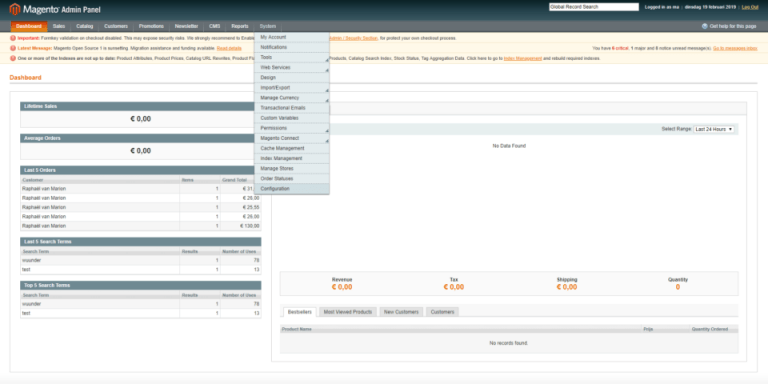
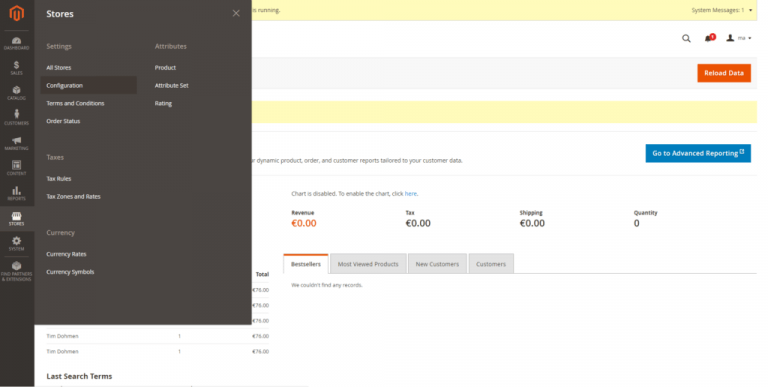
Stap 1 – Op je Magento2 dashboard, klik je aan de linkerkant van het scherm op “Stores” en vervolgens op “Configuration” .

Magento 2 configuration

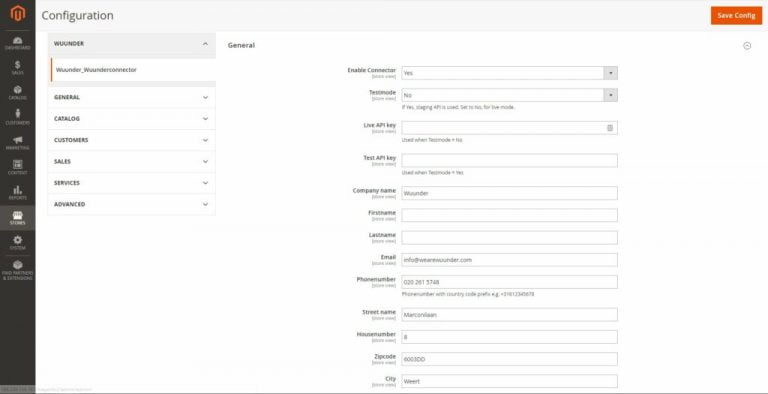
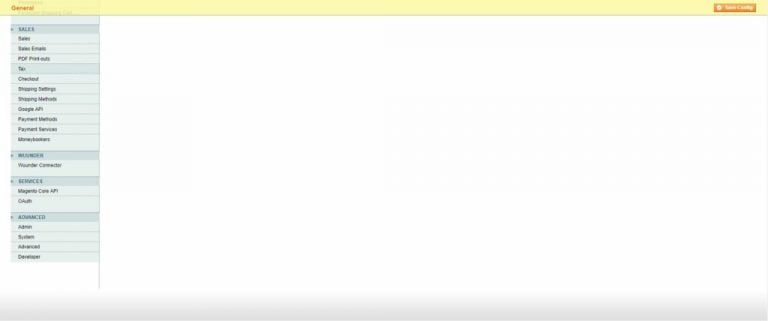
Stap 2 – Klik vervolgens op “Wuunder” en daarna op “Wuunder_Wuunderconnector”. Bij het veld “Enable Connector” kies je “Yes”. Als je niet van plan bent om te gaan testen, kies dan “No” bij het veld “Testmode”. In het veld “Live API key” vul je de productie API key in en in het veld “Test API Key” vul eventueel je de staging API key in die je van Wuunder hebt gekregen. Lees hier meer over de test / productie omgeving en het aanvragen van de API keys.

Stap 3 – Vul daarna de bedrijfsgegevens aan. Je kunt deze gegevens ook leeg laten en standaard ophaaladressen gebruiken.

  • Geef de bedrijfsnaam en het adres op waar de zendingen moeten worden opgehaald door de vervoerder(s). De gegevens die je hier invult worden zichtbaar op het verzendlabel.Hierdoor weet de chauffeur van de vervoerder waar de zendingen moeten worden opgehaald en afgeleverd (retouren).
  • Het e-mailadres dat je hier gebruikt ontvangt ook alle labels die je maakt. Dit kan bijvoorbeeld het e-mailadres zijn van het warehouse dat de zendingen gereed maakt.
Magento 2 Wuunder instellingen
Stap 4 – Scroll vervolgens naar beneden totdat je het kopje “Advanced settings” ziet. Selecteer bij “Set order status after booking to:” welke status je aan een order wilt geven nadat je een verzendlabel hebt gemaakt. In het voorbeeld kiezen we bijvoorbeeld voor ‘Complete’.

Stap 5 – Nadat je een zending hebt geboekt bij Wuunder updaten we automatisch de status van je order in Magento. Je kunt de status na boeking zelf bepalen via het drop-down menu “Set order status after booking to”. Meestal kiezen shops voor de status “Complete”.

Stap 6 – Via de dropdown achter “Wuunder filter: #1 Vervoerder” kun je selecteren welke opties je in de check-out aan je klant geeft. Wil je weten welke services je kunt gebruiken dan ga je naar Wuunder filters. Vul de naam van de service in die je wilt gebruiken in de check-out zoals bijvoorbeeld: dpd of dhl_parcel. De gekozen service door de klant tonen we tijdens het boeken van de zending met een blauw bolletje.

Stap 7 – Voor webshop developers hebben we nog een handigheid waardoor je sneller inzicht krijgt in de werking van de Wuunder module. Zet “Set order status after booking to” op “Yes” als je deze extra meldingen wilt krijgen. Laat deze in alle andere gevallen op “No” staan.

Stap 8 – Als alle gegevens zijn ingevuld klik je onderaan in het scherm op “Save Config”. De plugin is nu geconfigureerd!

Stap 9 – Ga nu naar je shop en test of alles nog goed werkt. Magento is een open source platform waardoor het soms kan voorkomen dat de plug-in conflicteert met reeds geïnstalleerde plug-ins. Heb je de andere plug-ins niet nodig, dan kun je deze het beste verwijderen.

Let op!
Onze plug-in is gemaakt aan de hand van de standaard check-outpagina van de webshop-omgeving. Hierdoor kan het voorkomen dat wanneer er veranderingen worden gemaakt en/of een plug-in gebruikt wordt voor de check-out, onze plug-in niet meer goed functioneert. Houd hier dus rekening mee als de standaard check-outpagina is aangepast of een hele andere wordt gebruikt.

Shipping methodes & parcelshop locator configuratie

Stap 1 –  Om de shipping methods in de check-out naar wens aan te passen ga je vanuit je Magento dashboard aan de linkerkant van het scherm op “Stores” en vervolgens op “Configuration”.

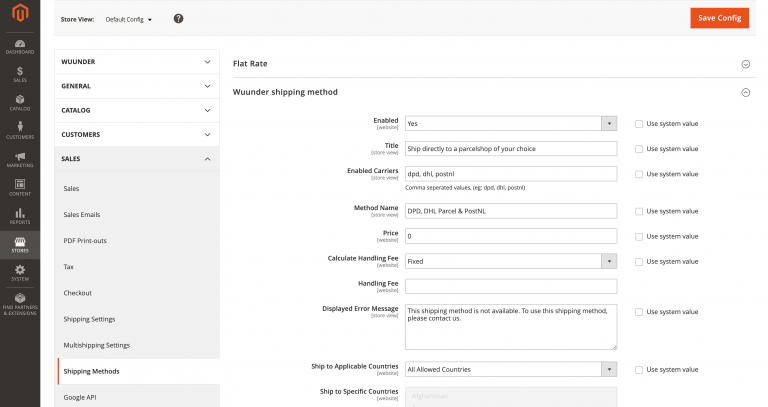
Stap 2 – Vervolgens scroll je naar beneden totdat je het kopje “Sales” ziet aan de linkerkant van het scherm. Klik daarna op “Shipping Methods”. Hier kun je per verzendmethode instellingen aanpassen.

Magento 2 Wuunder instellingen

Stap 3 – Bij de verzendmethode “Wuunder Shipping Method” kies je bij het veld “Enabled” voor “Ja” om de in de check-out je klanten direct naar een parcelshop naar keuze te laten sturen  (!Let op de Parcelshoplocator werkt alleen voor nederland). In het veld “Title” kun je een naam geven aan de verzendmethode. In het veld “Method Name” geef je een sub-naam aan de verzendmethode. Deze namen zijn vervolgens te zien is bij het afrekenen van een product in jouw winkel. Bij het kopje “Enabled carriers” kies je de gewenste vervoerders zoals: dpd, dhl_parcel of postnl. Daarna bepaal je hoe je deze vervoerders laat zien in je check-out in het veld “Method name”. Je kunt nu vaste verzendkosten of een handling fee toepassen die bij het totaalbedrag van iedere order wordt toegevoegd. Tenslotte kun je het aantal landen waarnaar je wilt verzenden eventueel beperken.

Stap 4 – Als alle gegevens zijn aangepast klik je rechtsboven in het scherm op “Save Config”. De shipping methods zijn nu geconfigureerd! Check goed of iedere shipping method is gekoppeld aan een transport filter onder het kopje “Wuunder geactiveerde verzendmethoden” in het setting menu (zie Magento 2 configuratie).

Stap 5 – Als je de shippingmethods en de plug-in hebt ingesteld kun je testen of je check-out eruit ziet zoals verwacht. Magento is een open source platform waardoor het soms kan voorkomen dat de plug-in conflicteert met reeds geïnstalleerde plug-ins. Heb je de andere plug-ins niet nodig, dan kun je deze het beste verwijderen.

Geef je klant een ruime keuze in je magento checkout

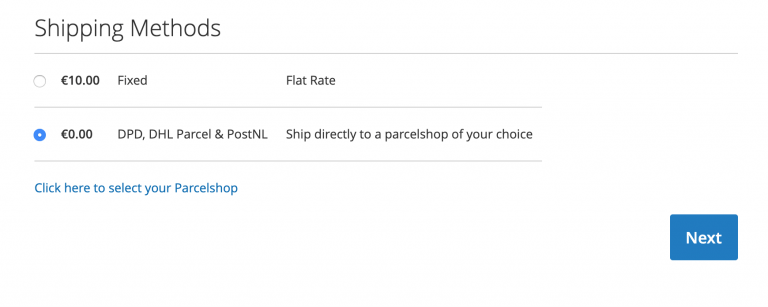
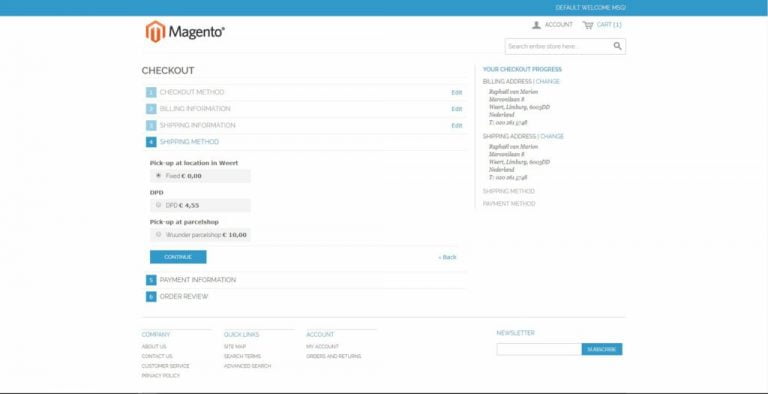
Stap 1 – In de checkout van Magento, zie je bij stap 4 de geconfigureerde shipping methods.

Magento 2 shipping methods

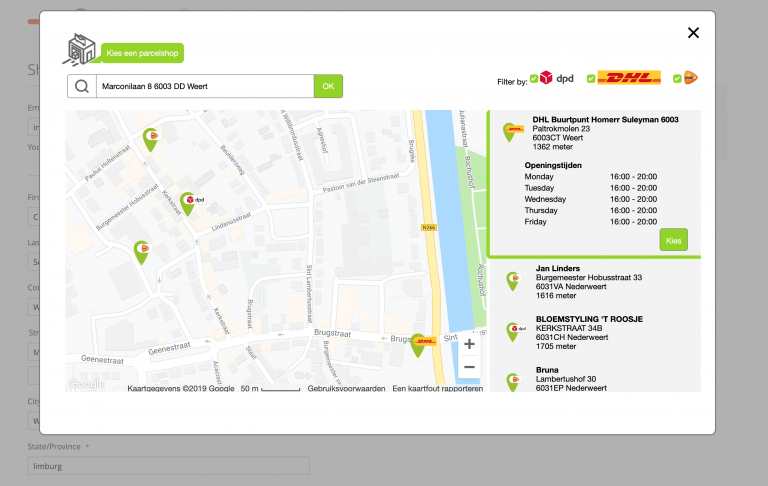
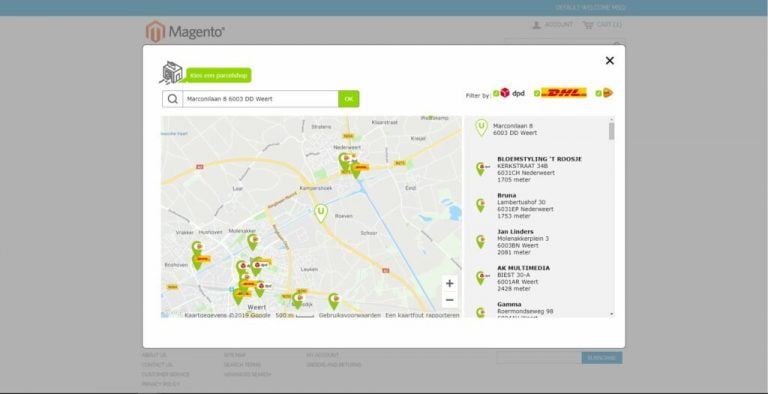
Stap 2 – Via “Click here to select your Parcelshop” opent de Wuunder Parcelshop Locator.

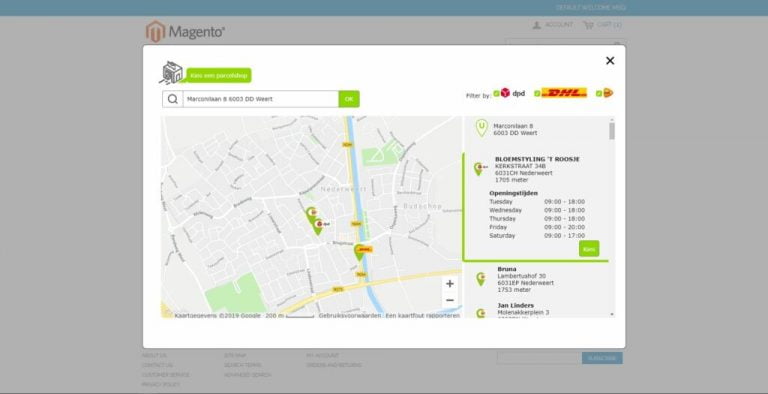
Stap 3 –  In de Wuunder Parcelshop Locator kun je filteren op verschillende diensten, zoals: DPD, DHL Parcel en PostNL. Nadat je op een parcelshop klikt zie je de openingstijden van de parcelshop. Hierna kun je de gewenste parcelshop kiezen door op “Kies” te klikken.

Magento 2 parcelshop locator

Handmatig orders versturen via magento 2

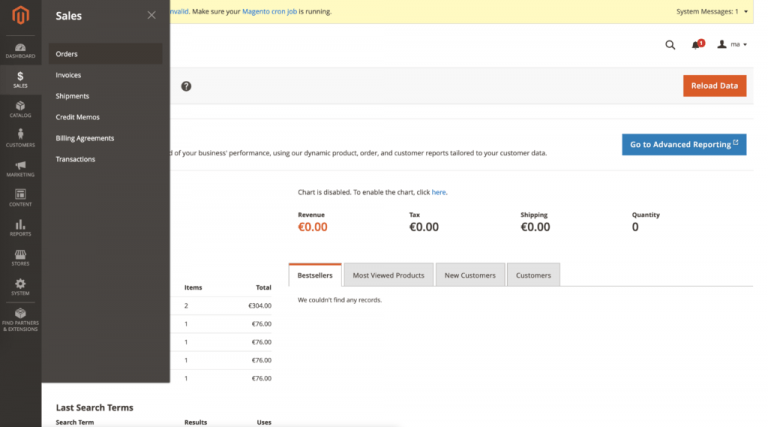
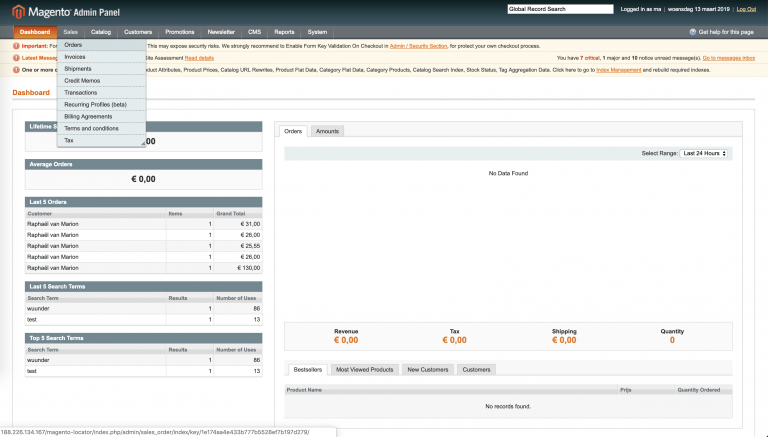
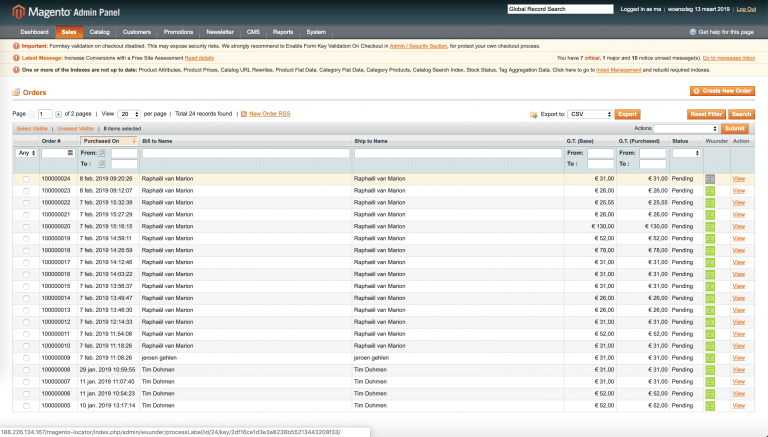
Stap 1 – Er zijn twee manieren om je orders te versturen: handmatig per order of alle openstaande orders tegelijkertijd; oftewel in Bulk boeken. Bulk boeken is vooral interessant als je veel orders wilt versturen (zie volgende paragraaf). Om handmatig een order te boeken ga je naar je Magento2 dashboard, klik je aan de linkerkant van scherm eerst op “Sales” en vervolgens op “Orders”.

Magento 2 orders

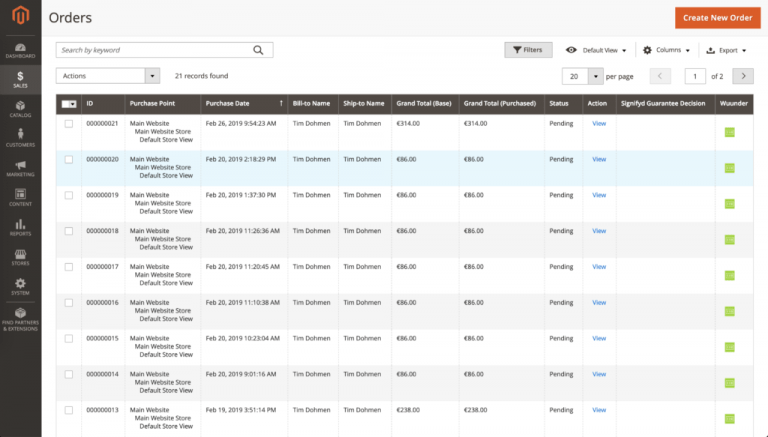
Stap 2 – Klik achter een order op het groene icoon onder “Wuunder”. Je kunt alleen verzendlabels genereren voor zendingen die je aanmaakt nadat je de plug-in hebt geïnstalleerd. Deze orders zijn door de Wuunder module namelijk voorzien van de benodigde verzend informatie. Verstuur alle oude bestellingen door opnieuw een order aan te maken in Magento2 of boek ze via MyWuunder of de Wuunder browser of de Google Chrome extensieAls je de module nog aan het testen bent, lees dan hier meer over de test-omgevingen.

Magento 2 order overzicht

Stap 3 – Hierna controleren we je opgestuurde gegevens en kun je de zending boeken. Lees hier meer.

Stap 4 – Daarna kom je weer terug in het orderoverzicht van Magento. Op dit moment updaten we je shop met het zendingnummer, de track & trace URL en de naam van de vervoerder. Hierdoor kun je ook systemen gebruiken zoals bijvoorbeeld Channable of Channelengine of Justfeed.

Stap 5 – Hierna kun je vanuit je shop het verzendlabel direct printen. Wil je meer informatie over het snel printen van je verzendlabels of het printen van een verzendlabel door het scannen van een pakbon? Klik dan hier. Een zending retour sturen? Dat kan heel eenvoudig. Lees meer via deze link.

Stap 6 – Door te klikken op het groene Track & trace icoon in het orderoverzicht van Magento kun je de zending daarna ook volgen. In MyWuunder kun je gemakkelijk de laatste status zien van iedere zending en kun je mogelijke issues snel achterhalen.

Geautomatiseerd veel orders tegelijkertijd boeken met magento 2

Wist je dat?
Je kunt ook gebruik maken van Wuunder zonder onze integratie/plugin te installeren. Je kunt dit doen door middel van de volgende stappen. Onthoud dan wel dat je geen gebruik kunt maken van onze check-out en parcelshoplocator.

Stap 1 – Ga voor Bulk boeken naar het Settings menu van MyWuunder (groene dropdown menu). Hier stel je een “default service”, volume en gewicht in als deze gegevens niet worden ontvangen via StoreSync. Alles over de standaard waarden ontdek je hier.

Magento 2 shop koppelen

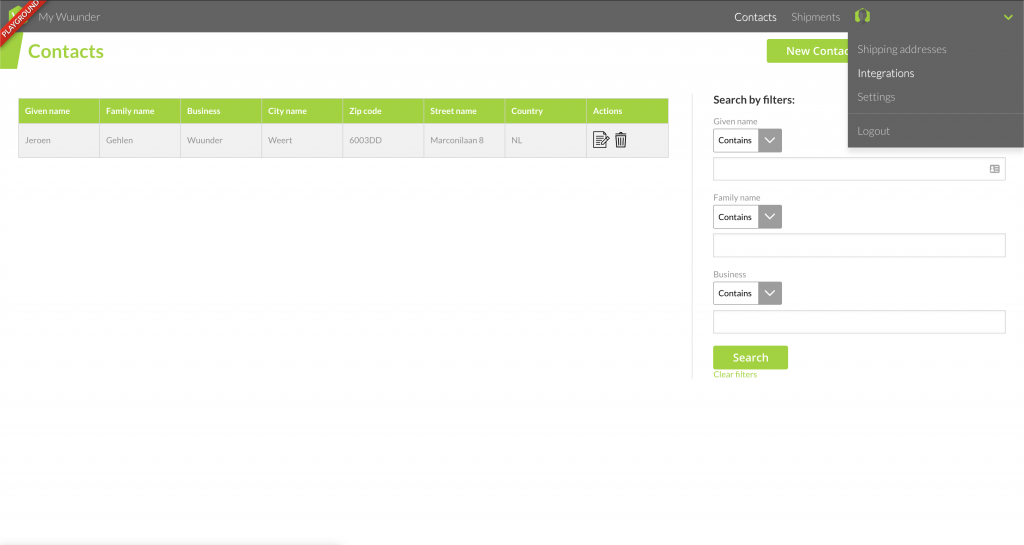
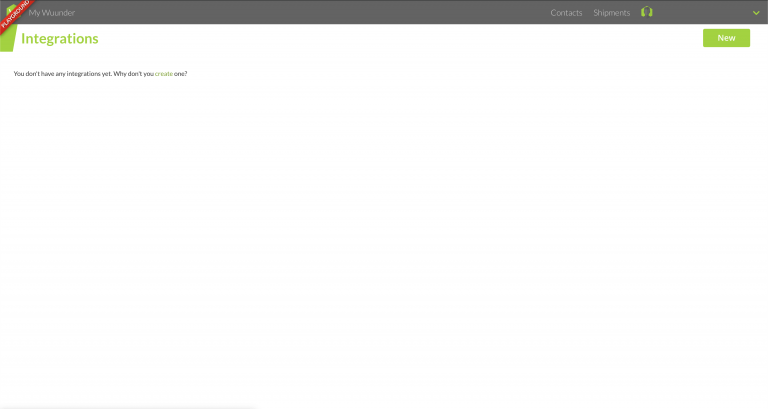
Stap 2 – Ga vervolgens naar het Integrations overzicht in de grijze balk onder het groene drop-down menu. Selecteer “New”.

Magent 2 shop koppelen

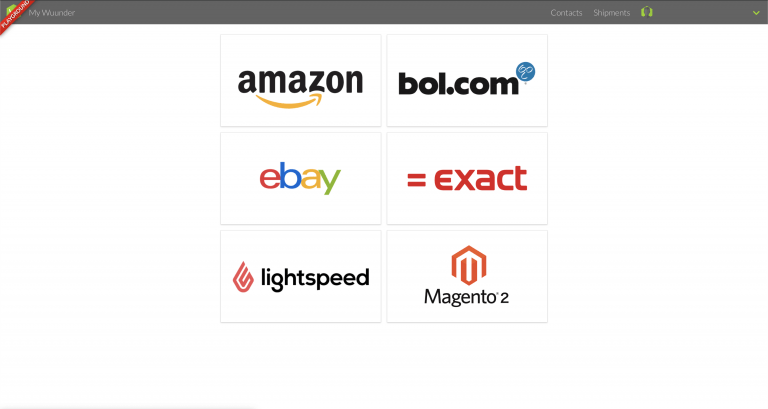
Stap 3 – Daarna selecteer je “Magento 2”.

Magento 2 shop koppelen

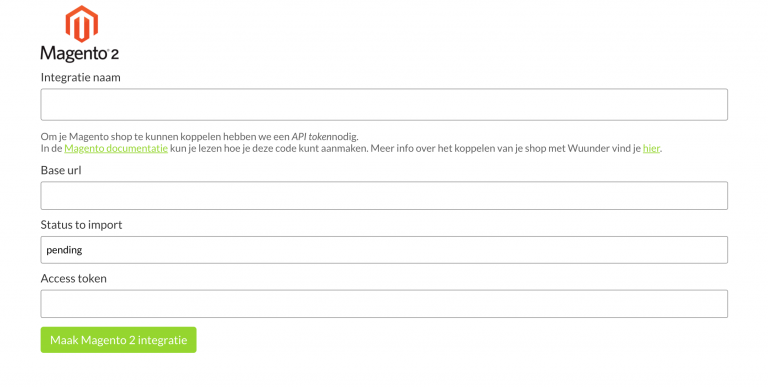
Stap 4 – Je kunt nu de Integratie een naam geven zodat je later weet welke gegevens je gaat importeren. De base url is de URL van je Magento2 installatie, bijvoorbeeld https://jouwdomein.com/magento2.

Stap 5 – Standaard importeren we alle orders die de status “pending” hebben. Mocht je zelf een eigen status code hebben aangemaakt dan kun je deze hier aangeven. We importeren zo iedere gewenste status. 

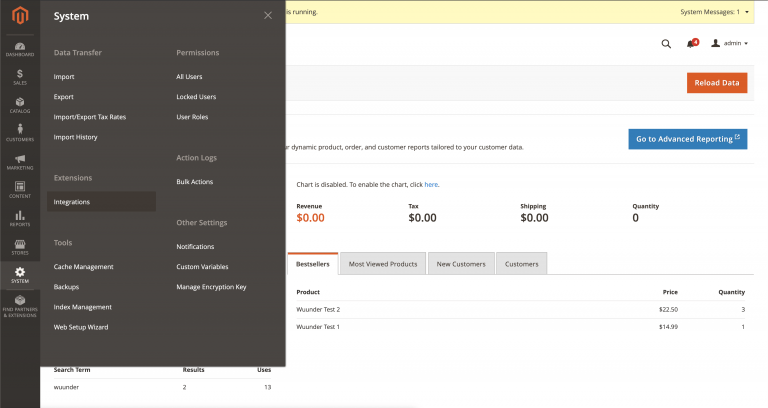
Stap 6 – Om je Access token te vinden ga je naar je Magento2 dashboard en klik je aan de linkerkant van het scherm op “System” en vervolgens op “Integrations”.

Magento 2 integratie

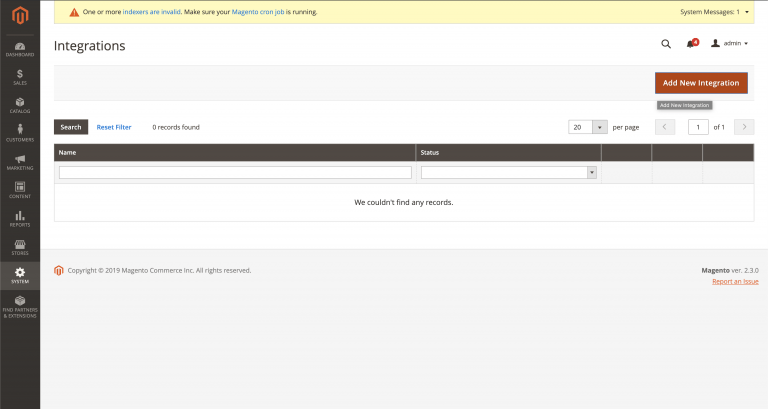
Stap 7 – Klik daarna rechtsboven in het scherm op “Add New Integration“.

Magento 2 integrations

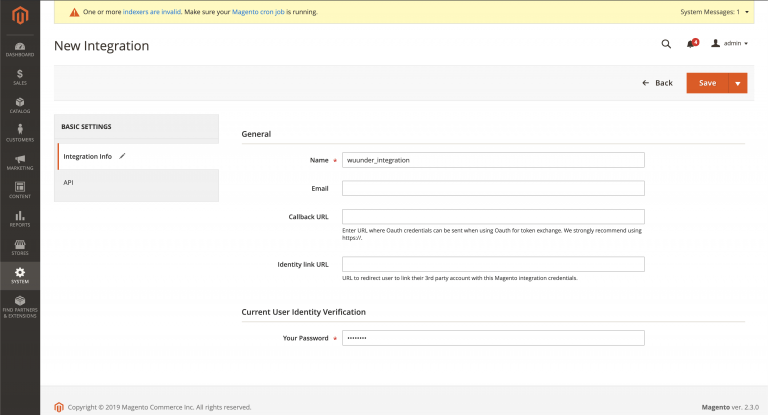
Stap 8 – Geef de integratie een naam en vul voor de rest alleen jouw admin wachtwoord van Magento2 in bij “Your Password”. Klik vervolgens rechtsboven op “Save”.

Magento 2 integratie

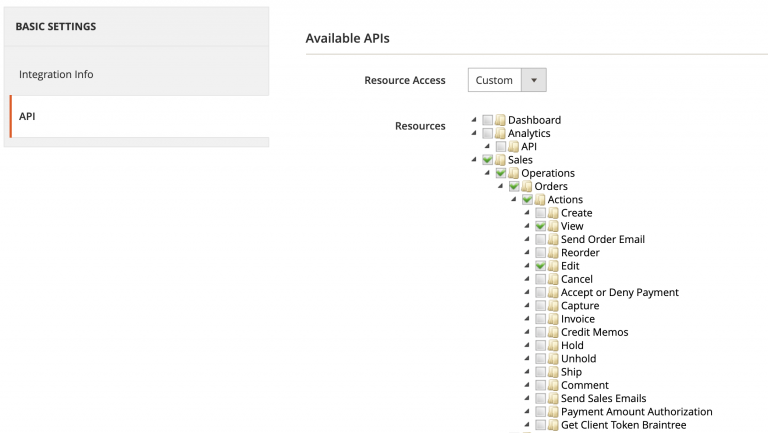
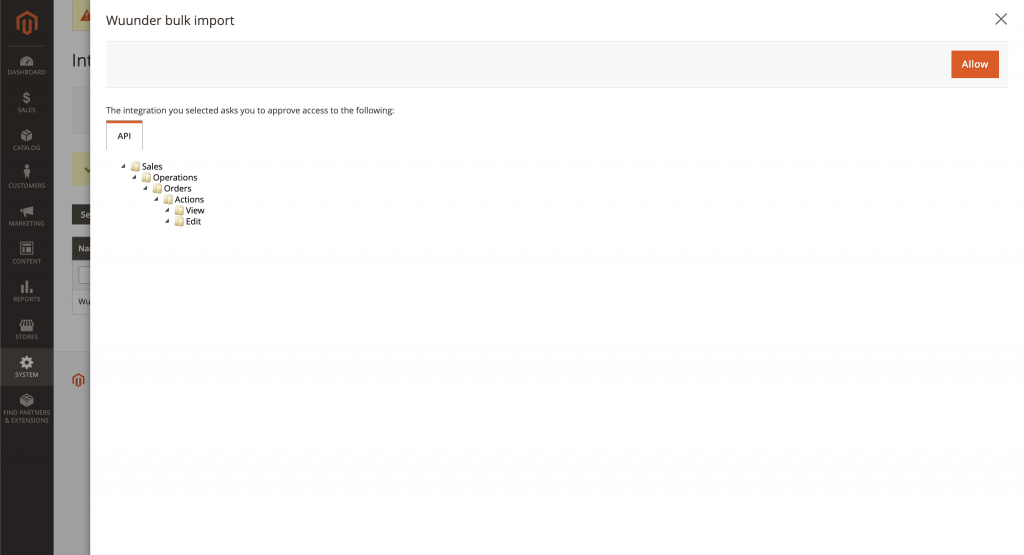
Stap 9 – Klik op het API sub menu onder BASIC SETTINGS. Het menu uit onderstaande afbeelding verschijnt. Vink onderstaande rechten aan (View en Edit op orders). Klik vervolgens op Save.

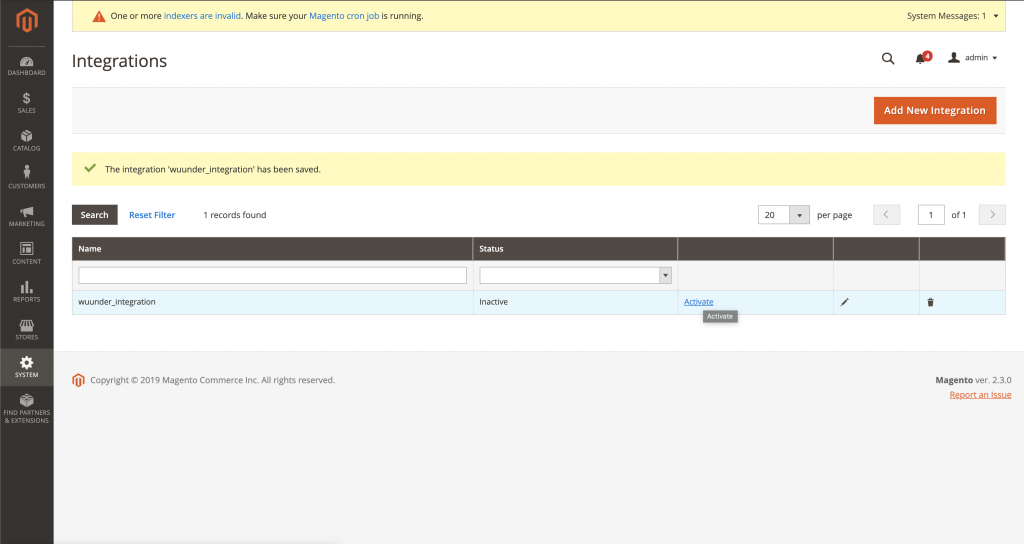
Stap 10 – Klik nu achter de nieuwe integratie op “Activate”.
Stap 11 – Klik rechtsboven in het scherm op “Allow”.
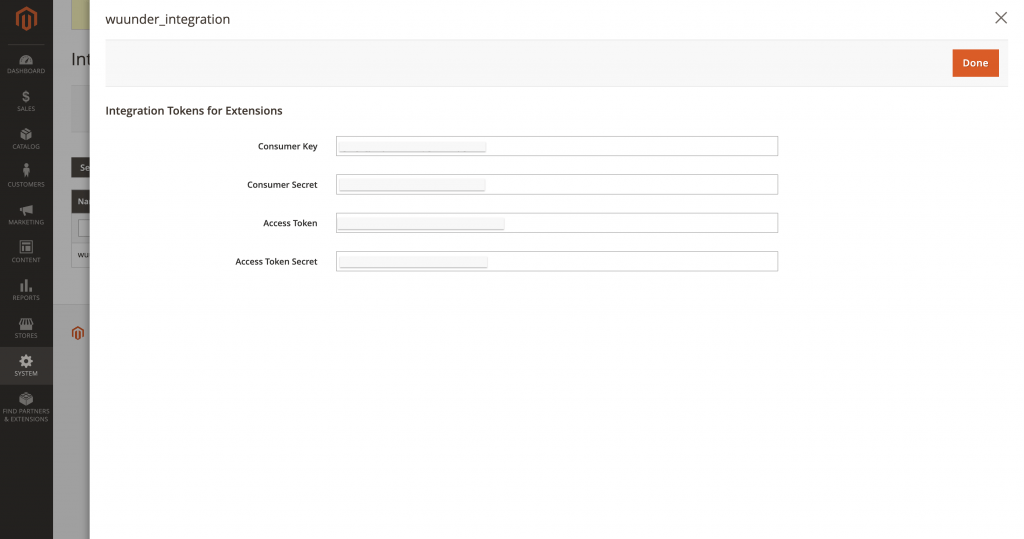
Stap 12 – Je krijgt nu jouw unieke Tokens en Keys. Kopieer je “Access Token” en ga vervolgens terug naar MyWuunder om de integratie af te ronden.
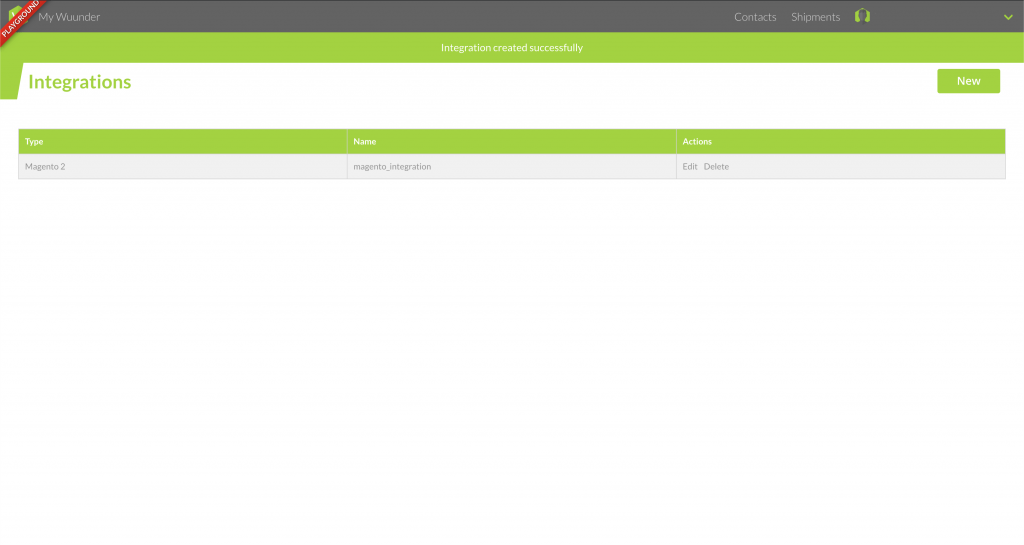
Stap 13 – Hoera! Nu heb je de Magento 2 integratie aangemaakt!
Stap 14 – Wil je meerdere shops aansluiten dan herhaal je deze stappen totdat alle shops gekoppeld zijn.

Stap 15 – Daarna ga je via de bovenste grijze balk naar het “Shipments” overzicht en selecteer je “Book”. Dit is de plaats waar je al je nieuwe zendingen kunt boeken. Selecteer “Import” en daarna de gewenste “Magento2” shop.
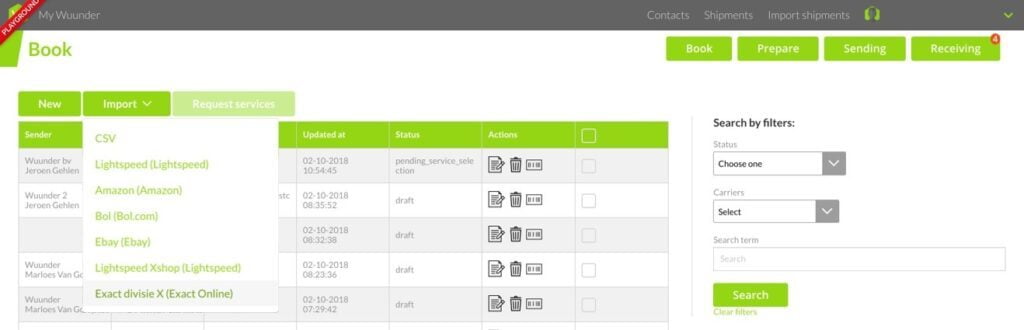
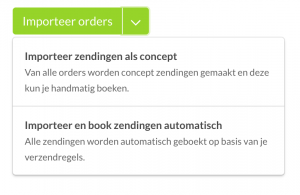
 

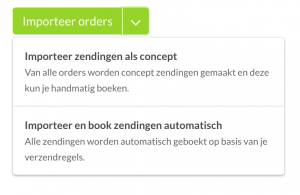
Stap 16 – Je hebt nu twee keuzes (dropdown menu in de groene knop):

  • Importeer alle orders als concept: Je importeert alle orders en daarna boek je ze allemaal in één keer of per stuk.
  • Importeer en boek alle orders automatisch: Je importeert en boekt alle orders in één keer. Deze laatste optie is met name interessant als je met importregels en verzendregels werkt.
Bol.com zendingen importeren
  • Meer informatie over de checks die we uitvoeren en mogelijke foutmeldingen zoals het ontbreken van een ophaaladres vind je via deze link.
  • Nadat je een order hebt geboekt in MyWuunder updaten we de status in Magento. Ook updaten we je order gegevens in je shop met het zendingnummer, de track & trace URL en de naam van de vervoerder. Hierdoor is je order overzicht in je shop altijd up-to-date. Systemen zoals bijvoorbeeld Channable of Channelengine of Justfeed kunnen zo ook deze gegevens weer gebruiken.
  • Een overzicht van alle geboekte zendingen vind je in het “Boek” overzicht. Hier kun je bijvoorbeeld ook de gegevens van een geboekte zending kopiëren om nog een zending te versturen. Een overzicht van alle verzendlabels vind je in het “Voorbereiden” overzicht.
  • Wil je alle verzendlabels snel printen dan vind je hier alle info.
  • Door te klikken op het groene Track & trace icoon in het orderoverzicht van Magento kun je de zending daarna ook volgen. In MyWuunder kun je gemakkelijk de laatste status zien van iedere zending en kun je mogelijke issues snel achterhalen.
  • Een zending retour sturen? Dat kan heel eenvoudig. Lees meer via deze link.

Inhoud handleiding

overzicht aan aktie knoppen

Gebruik de actie knoppen in je order overzicht van Magento om efficiënter werken. Je kunt zendingen gemakkelijk boeken, labels printen en volgen sturen via de actie knoppen.

Status

Icoon

Meer informatie

Boeken

Icoon: kopie

Als je op dit icoon klikt kom je in MyWuunder waar je de zending direct kunt boeken.

Boeking gestart

Icoon: label verzonden

Je zending is via bulk boeken naar MyWuunder gestuurd. In de draft omgeving van MyWuunder staat in de order klaar om geboekt te worden.

Print

Icoon: Pending printing

Je kunt op diverse manieren printen en natuurlijk ook in je shop omgeving zelf. Als je op deze knop drukt dan print je het verzendlabel dat hoort bij de order.

Volgen

Icoon: In transit

Je kunt direct naar de pagina gaan van de vervoerder om een zending vanuit je shop te volgen. Nog gemakkelijker is het om een zending te volgen via het "Send overzicht" in MyWuunder.

Het koppelen van een Magento2 webshop is super eenvoudig en bestaat uit twee stappen.

STAP 1: MyWuunder account aanmaken

Ga naar MyWuunder en maak een account aan.


STAP 2: API token aanmaken

Om orders uit je webshop te kunnen importeren in MyWuunder hebben wij toegang nodig tot je webshop. Middels onderstaande handleiding kan je deze API tokens aanmaken.

– Log in op de admin omgeving van je Magento2 webshop.
– Ga naar System > Integrations

– Klik op knop: ‘Add New Integration’

– Vul in nieuw geopend scherm als naam in: ‘Wuunder’

– Druk vervolgens op API en kies in dropdown menu voor ‘All’

– Na het aanmaken van de integratie, klik op ‘Activate’

Druk op ‘Allow’ in het volgende scherm om token aan te maken.

– Kopieer ‘Access Token’ en stuur deze op naar [email protected] Onze Customer Service gaat daarna aan de slag om je account te activeren. 
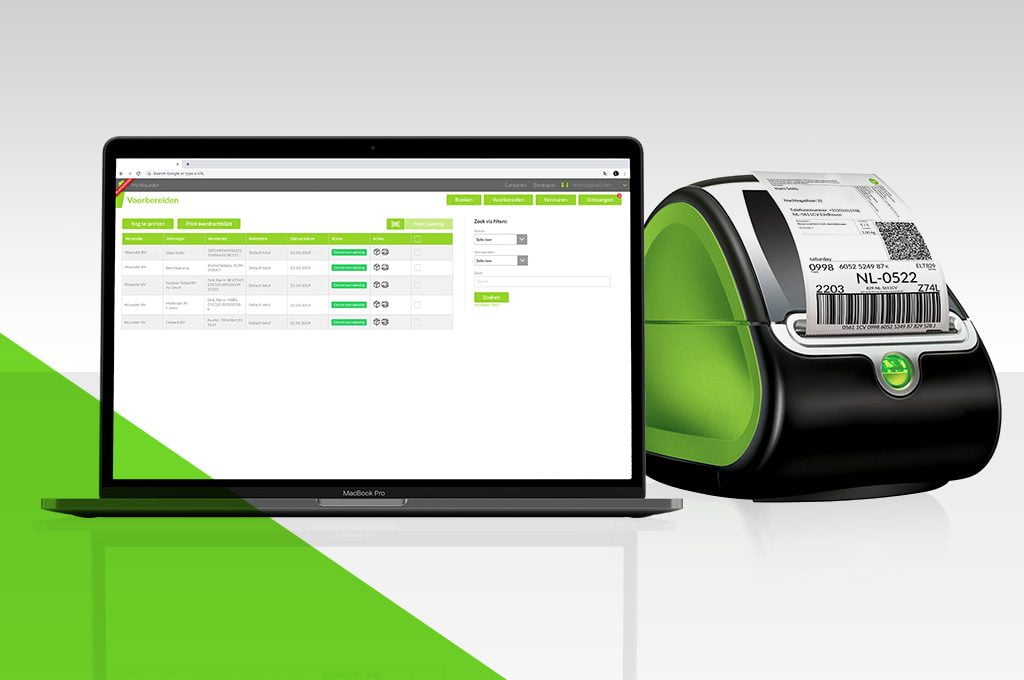
 

Dymo printer

Hoe stel ik mijn DYMO LabelWriter 4XL printer in via Windows?

Je labels printen op een DYMO kan op twee manieren:

1 – via je browser het verzendlabel printen (standaard)
2 – het snelst print je door de Wuunder desktop app te installeren op je PC

Meer info over de verschillende manieren om verzendlabels te printen vind je hier

Dymo labels printen

Update en verbind de Dymo printer

  1. Download de laatste printer drivers
  2. Installeer de software (open de .exe file)
  3. Verbind de printer via de USB poort met je PC

Voeg de DYMO printer toe

  1. Ga naar je configuratie scherm
  2. Installeer de software (bij Windows door op de .exe file te openen)
  3. Selecteer de Dymo printer
  4. Selecteer “printing preferences” en kies “Portrait”
  5. Selecteer dan “Advanced” en stel het papierformaat in op 4×6 en de print kwaliteit op “Barcodes and Graphics” en kies “OK”

Gereedmaken verzending

gereedmaken verzending

Nadat je een transport service hebt geboekt voor een document, pakket of pallet hoef je alleen nog het verzendlabel te printen en de verzending gereedmaken. Dit kan via een webshop systeem, een API verbinding of MyWuunder.

De meest uitgebreide manier om zendingen te voorzien van een label is via MyWuunder. Ook kun je hier een overdrachtslijst per locatie / vervoerder printen voor de chauffeur. Zo heb je altijd bewijs dat je een zending hebt meegegeven en maakt het gereedmaken van de verzending wel heel eenvoudig. In deze gebruikershandleiding leggen we kort uit hoe dit in zijn werk gaat. Kom je er niet uit of heb je vragen? Neem dan even contact op met onze klantenservice.

alle mogelijkheden op een rij

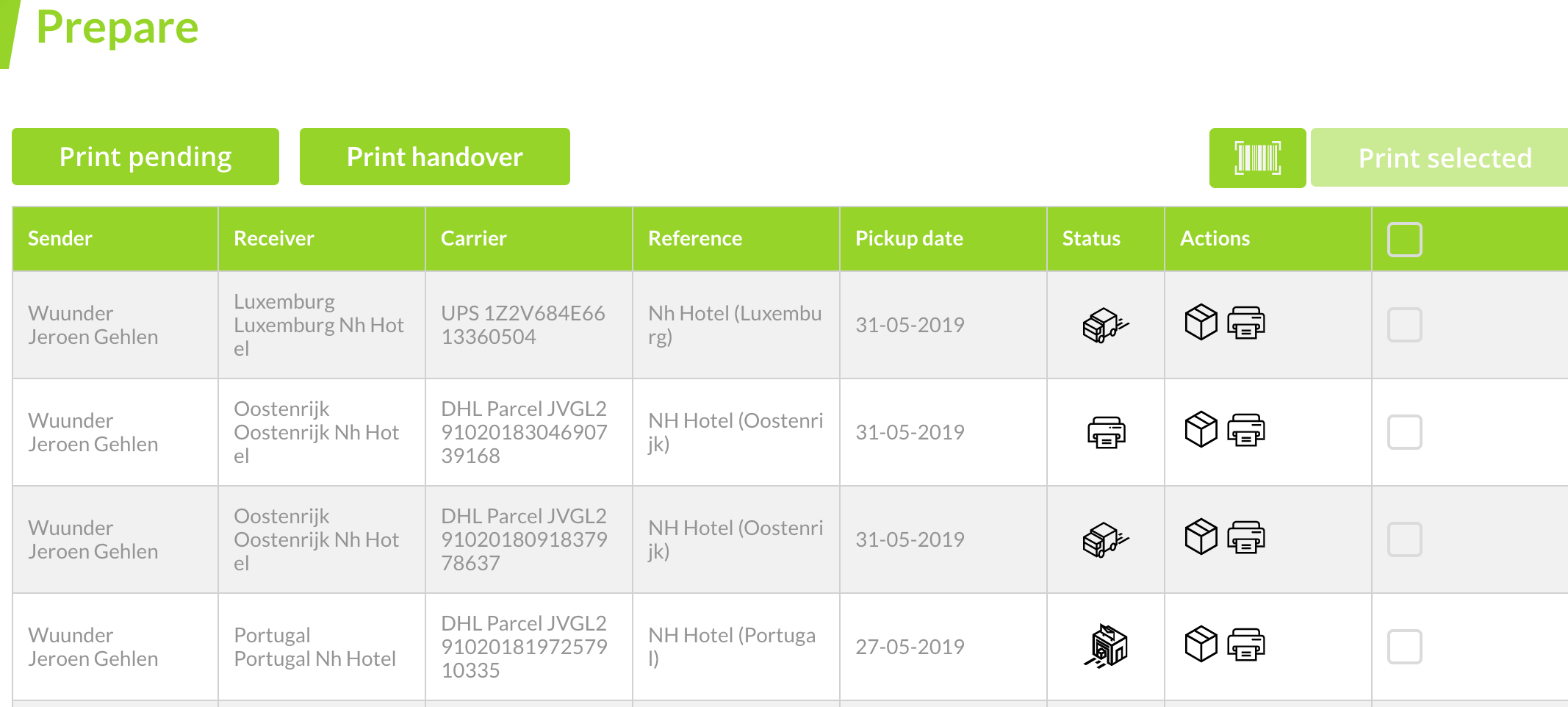
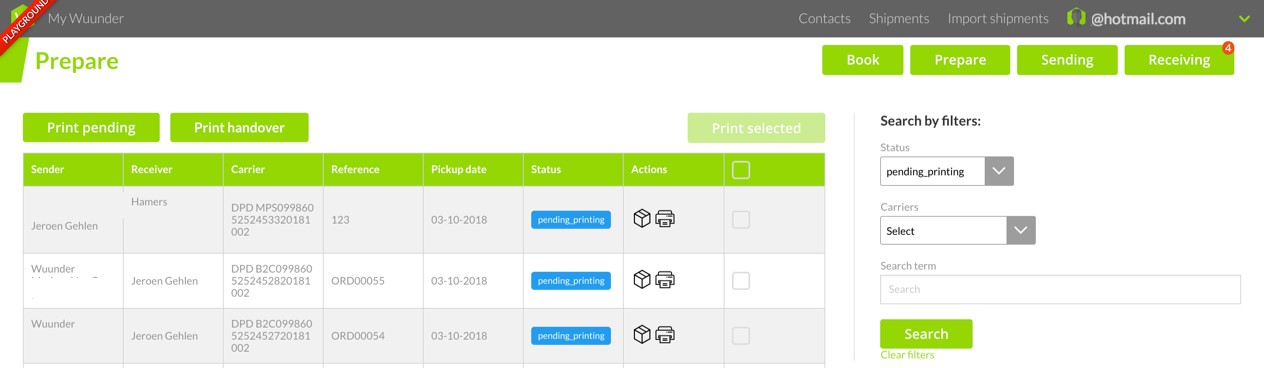
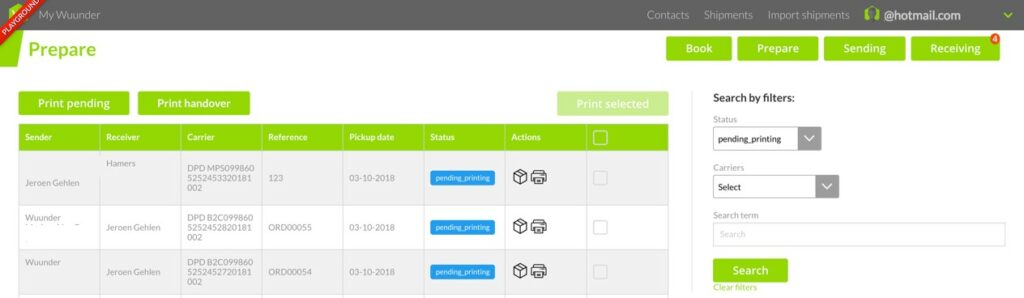
Ga naar de “Prepare pagina” om je zendingen gereed te maken. Op deze pagina zie je alle zendingen die je wilt gaan printen of hebt geprint. Zo zie je meteen wat je nog moet doen. Ook tonen we of de zending wordt opgehaald door de vervoerder of dat je deze nog zelf moet wegbrengen naar een parcelshop. De eerste keer dat je op deze pagina komt is de tabel helemaal leeg.

  1. Je begint met het printen van verzendlabels. Dat kan èèn voor èèn, in bulk of met een scanner. Lees hier meer over de manieren waarop je labels kunt printen.
  2. Daarna print je de overdrachtslijst voor de chauffeur. Zo heb je altijd “bewijs” dat de chauffeur je zendingen heeft meegenomen. Je vindt hier meer informatie. Tip: deze lijst kun je natuurlijk ook gebruiken om te checken of je alle zendingen klaar hebt staan.
  3. Is een zending niet gereed om mee te geven aan een vervoerder dan zet je de zending op “not ready”. Dit kan door op het dichte pakket icoon te klikken in de “actie” kolom.
  4. Volg daarna al je zendingen totdat deze zijn afgeleverd (Send overzicht).
overzicht aan aktie knoppen

Wuunder helpt je bij het besparen van tijd door snel een zending gereed te maken. Met behulp van de volgende iconen kun je extra functies kiezen:

Actie

Icoon

Meer informatie

Not ready

Icoon: Not ready

Door op "Not ready" te klikken wordt een zending weer "Ready" en staat de zending ook weer op de overdrachtslijst.

Ready

Icoon: Ready

Als je op dit icoon klikt dan springt de zending op "not ready". Hiermee zorg je dat een zending niet op de overdrachtslijst komt.

Delete

Icoon: Delete

Een zending die op "Not ready" staat kun je verwijderen door op dit icoon te klikken. Dit kun je niet meer ongedaan maken.

Print

Icoon: Pending printing

Hiermee kun je dezelfde draft nogmaals maken. Handig als je meerdere orders met hetzelfde product naar verschillende ontvangers wilt sturen.

de status tijdens het gereedmaken

Zodra je een zending hebt geboekt komt de zending in het “Prepare” overzicht. Soms moet je even de pagina refreshen om de meest recente informatie te zien.

Actie

Icoon

Meer informatie

Pending printing

Icoon: Pending printing

Dit zijn alle zendingen die nog niet zijn geprint.

Not ready

Icoon: Not ready

Dit zijn alle zendingen die niet gereed zijn. Ook zie je zo dat je nog iets met de zending moet doen.

Ready for pick-up

Icoon: Delete

Deze zendingen zijn klaar en worden door de vervoerder opgehaald.

Drop at parcelshop

Icoon: Ready for pick-up at pick-up point

Dit zijn zendingen die je zelf naar een parcelshop of brievenbus moet brengen.

zoeken naar een zending

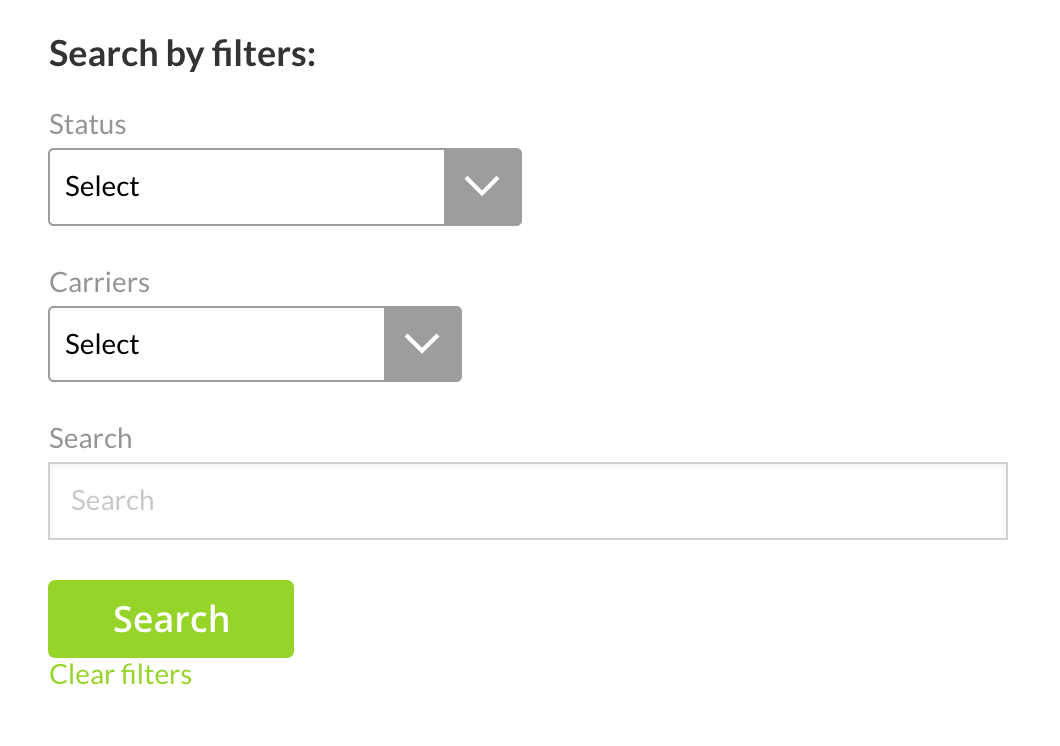
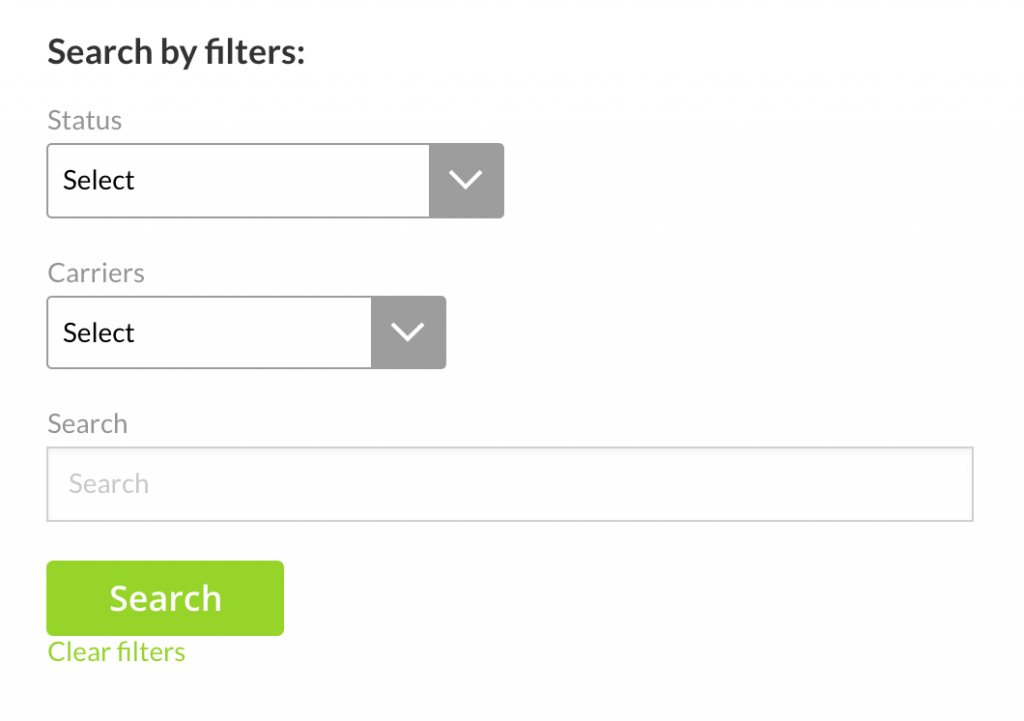
Op de MyWuunder “Prepare pagina” kun je snel de juiste zending vinden door te zoeken via “Search by filter”.

  1. Zoek op basis van een status zoals “Not ready” of “Pending printing”.
  2. Via het dropdown menu “vervoerders” kun je zendingen tonen per vervoerder.
  3. Of gebruik een zoekwoord waarmee je zendingen opzoekt via bijvoorbeeld een ordernummer, inhoud van de order, plaats of land van ophaling, etc etc.

Overdrachtslijst voor de chauffeur

Altijd een bewijs dat een zending is meegenomen met de overdrachtslijst voor de chauffeur

Iedere vervoerder raakt wel eens een zending kwijt. Het wordt nog erger als je ook geen vergoeding krijgt omdat de vervoerder aangeeft niets te hebben opgehaald. Maak daarom altijd een overdrachtslijst voor de chauffeur. Laat deze door de chauffeur van iedere vervoerder tekenen voor ontvangst van de zendingen. Zo heb je altijd bewijs dat je de zendingen hebt meegegeven. Via MyWuunder kun je gemakkelijk een overdrachtslijst maken met daarop alle zendingen die je meegeeft aan de chauffeur. Natuurlijk kan dit per locatie, per moment van de dag en per vervoerder. Dus als je twee haalritten op een dag hebt dan kun je ’s ochtends en ’s middags een overdrachtslijst printen met alleen de zendingen die je dan meegeeft. Wel zo gemakkelijk!

Overdrachtslijst voor de chauffeur
Printen van een Overdrachtslijst / CMR

1. Zodra je alle verzendlabels hebt geprint kun je de overdrachtslijst printen via de “print handoverlist” knop in het Prepare overzicht.

2. Zet zendingen die niet gereed zijn op “Not ready” door te klikken op het “pakje” icoon achter iedere zending.

Icoon: Not ready

3. Zendingen die je op “Not ready” hebt gezet komen niet op de overdrachtslijst omdat je deze ook niet meegeeft aan de chauffeur. Als de order compleet is kun je de “Not ready” zending weer op “ready” zetten”.

4. Zendingen die door je klant geannuleerd worden zet je ook op “Not ready” en daarna op “Cancel”. Dan is direct duidelijk dat je daar niets meer mee hoeft te doen. Deze zendingen verdwijnen na 24 uur ’s avonds uit het overzicht.

5. Als je een overdrachtslijst print en daarna toch nog een paar bestellingen krijgt dan kun je de overdrachtslijst natuurlijk opnieuw uitprinten met de nieuwe zendingen erop. Kies bij “Include shipments of an earlier handover list?” dan voor “Yes”. Wil je een overdrachtslijst maken voor alleen de nieuwe bestellingen dan kies je “No”.

6. Op de overdrachtslijst staat het aantal zendingen, de bestemming, de waarde etc. Zodra de chauffeur is gearriveerd vraag je hem om deze overdrachtslijst te tekenen.

7. Archiveer de overdrachtslijst in een ordner zodat we in geval van een vermissing deze lijst bij jou kunnen opvragen. Met de overdrachtslijst hopen we dat we vaker verdwenen zendingen bij de vervoerder succesvol kunnen claimen. Ook weet de chauffeur dat ie verantwoordelijk wordt gehouden mocht er een zending verdwijnen tussen ophaling en aflevering in het depot.

Elke zending die een scan krijgt door de vervoerder verdwijnt uit het Prepare overzicht en wordt zichtbaar in het Sending overzicht. Hier kun je weer per zending aangeven als je deze retour wilt laten komen.

Magento 1 verzendtool snel installeren

Magento 1 verzendtool snel installeren

Ga snel aan de slag met de Magento 1 verzendtool met behulp van de onderstaande stappen.  Dankzij onze slimme verzendsoftware verstuur je met één druk op de knop al je documenten, pakketten en pallets met de meest geschikte vervoerder zoals DHL Parcel, DPD, PostNL, UPS en meer. 

Wil je eerst meer informatie ontvangen?

Geen probleem. Ontdek alles over onze webshop modules .
Ben je op zoek naar de gebruikershandleiding van Magento 2? Deze vind je hier.

Icoon: Magento
MAGENTO 1 SHIPPINGMODULE
  • De Magento 1 verzendmodule is geschikt voor versie 1.9.1.x tot en met 1.9.4.x Werk je met een andere versie of lukt het koppelen niet? Neem dan even contact op met onze customer service, we helpen je graag!
  • De OneStepCheckout kan natuurlijk worden gebruikt.
  • Wuunder kent zowel een test als een productie omgeving. We raden je aan om de werking van je shop eerst goed te testen in de test-omgeving voordat je live gaat.
  • Zie je verbetermogelijkheden? Laat het ons even weten via GitHub.
  • TIP: maak een back-up van je webshop en download de Magento 1 plug-in via GitHub.

Magento 1 configuratie

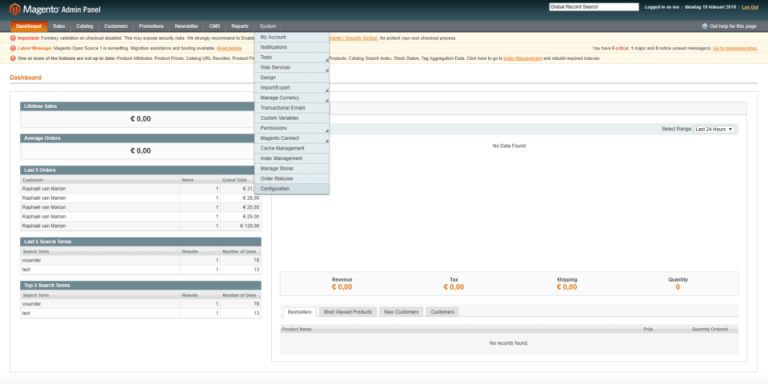
 Stap 1 – Log in op je Magento dashboard, ga met je muis op “System” staan en selecteer je “Configuration”.
Magento 1 instellingen

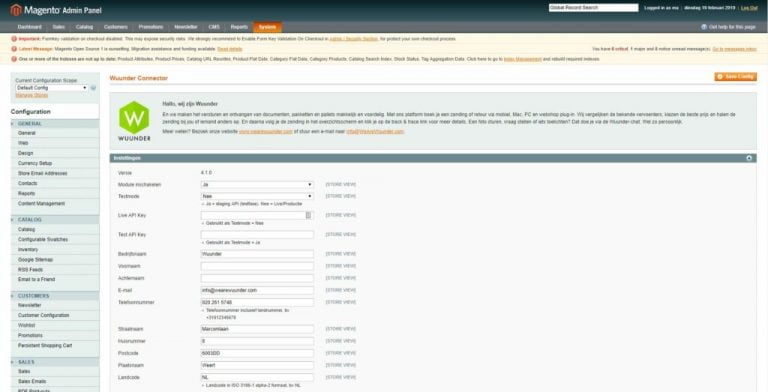
Stap 2 – Scroll vervolgens naar beneden totdat je aan de linkerkant van het scherm het kopje “Wuunder” ziet. Klik daarna op “Wuunder Connector”.

Magento 1 general

Stap 3 – Kies bij het veld “Module inschakelen” op “Ja”. Wanneer je niet van plan bent om te gaan testen, kies dan “Nee” bij het veld “Testmode”. Vul in het veld “Live API Key” de productie API key in en vul in het veld “Test API Key” eventueel de staging API key in die je van Wuunder hebt gekregen. Lees hier meer over de test / productie omgeving en het aanvragen van de API keys.

Stap 4 – Vul vervolgens de bedrijfsgegevens aan. Je kunt ook de gegevens leeglaten en gebruikmaken van de standaard ophaaladressen.

  • Geef de bedrijfsnaam en het adres op waar de zendingen moeten worden opgehaald door de vervoerder(s). De gegevens die je hier invult worden zichtbaar op het verzendlabel. Hierdoor weet de chauffeur van de vervoerder waar de zendingen moeten worden opgehaald en afgeleverd (retourneren).
  • Het e-mailadres dat je hier gebruikt ontvangt ook alle labels die je maakt. Dit kan bijvoorbeeld het e-mailadres zijn van het warehouse dat de zendingen gereed maakt.
Magento 1 Wuunder instellingen

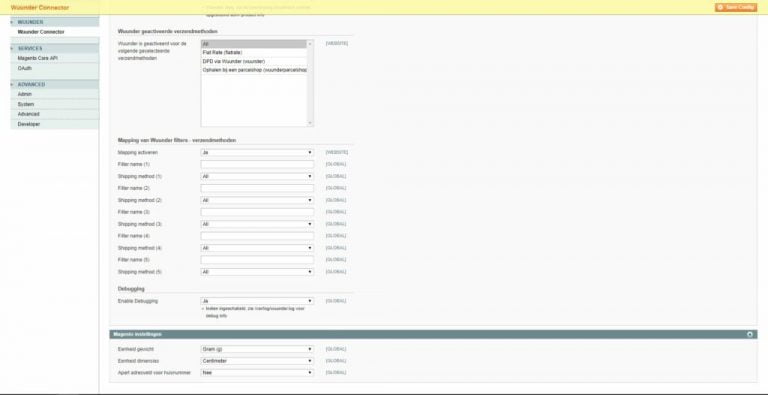
Stap 3 – Scroll vervolgens naar beneden totdat je de kopjes “Wuunder geactiveerde verzendmethoden”, “Mapping van Wuunder filters – verzendmethoden” en “Magento instellingen” ziet.

Stap 4 – Kies onder het kopje “Wuunder geactiveerde verzendmethoden” welke verzendmethoden je wilt activeren in je check-out. Wanneer je zelf de transport service wilt kiezen, dan sla je deze stap over.

  • Wil je je klant laten kiezen in de check-out dan kies je, onder het kopje “Mapping van Wuunder filters – verzendmethoden”, bij het veld “Mapping activeren” voor “Ja”.
  • Gebruik dan de filternaam van de transport service die je wilt gebruiken. Voor alle filters die je kunt toepassen, klik dan hier. Met behulp van deze filters koppel je super eenvoudig een shipping method aan de gewenste transportservice zoals bijvoorbeeld de filternaam: dpd_cheapest of dhl_parcel_cheapest. De service die de klant heeft gekozen in de check-out tonen we direct tijdens het boeken van de zending met een blauw bolletje in de Wuunder applicatie.

Stap 5 – Wanneer alle gegevens zijn ingevuld klik je rechtsboven in het scherm op “Save config”. Hoera!! De plugin is nu geconfigureerd! Koppel direct de shippingmethods aan de transport filters die je zojuist hebt gekozen en ga direct aan de slag met slimmer verzenden.

Magento 1 Wuunder connector

Let op!
Onze plug-in is gemaakt aan de hand van de standaard check-outpagina van de webshop-omgeving. Hierdoor kan het voorkomen dat wanneer er veranderingen worden gemaakt en/of een plug-in gebruikt wordt voor de check-out, onze plug-in niet meer goed functioneert. Houd hier dus rekening mee als de standaard check-outpagina is aangepast of een hele andere wordt gebruikt.

Shipping methods & parcelshop locator configuratie

Pas je shipping methodes in de check-out volledig naar wens aan met behulp van de volgende stappen.

Stap 1. Ga vanuit je Magento dashboard met je muis op “System” staan en selecteer je “Configuration”.

Magento 1 instellingen

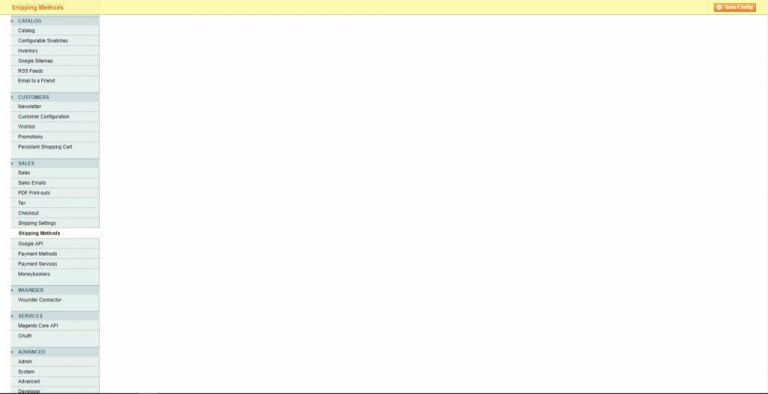
Stap 2 – Scroll vervolgens naar beneden totdat je aan de linkerkant van je scherm het kopje “Sales” ziet. Klik daarna op “Shipping Methods”.

Magento 1 Shipping methods

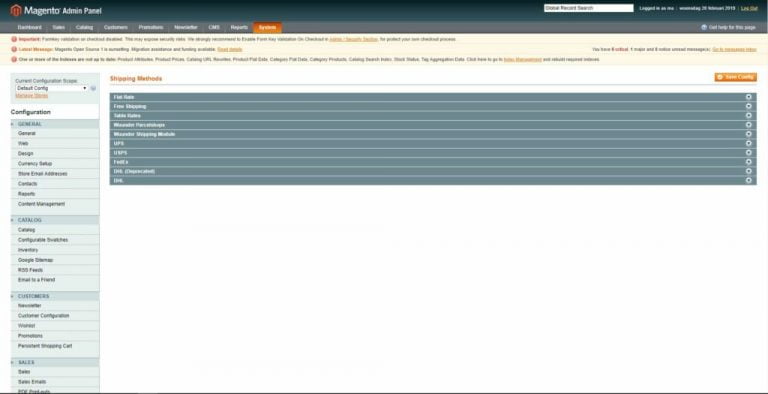
Stap 3 – Hier kun je voor iedere verzendmethode de instellingen aanpassen. In dit voorbeeld werken we met “Flat Rate”, “Wuunder Parcelshops” en “Wuunder Shipping Module”.

Magento 1 Shipping methods

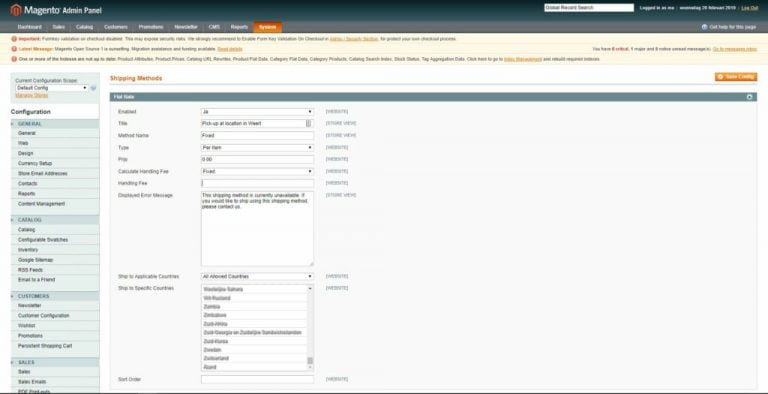
Stap 4 – Kies bij de verzendmethode “Flat Rate” bij “Enabled” voor “Ja” om deze verzendmethode in te schakelen. In het veld “Title” kun je een eigen naam geven aan de verzendmethode. In het veld “Method Name” geef je een sub-naam aan de verzendmethode. Deze namen zijn vervolgens te zien bij het afrekenen van een product in jouw winkel.

Magento 1 Shipping methods

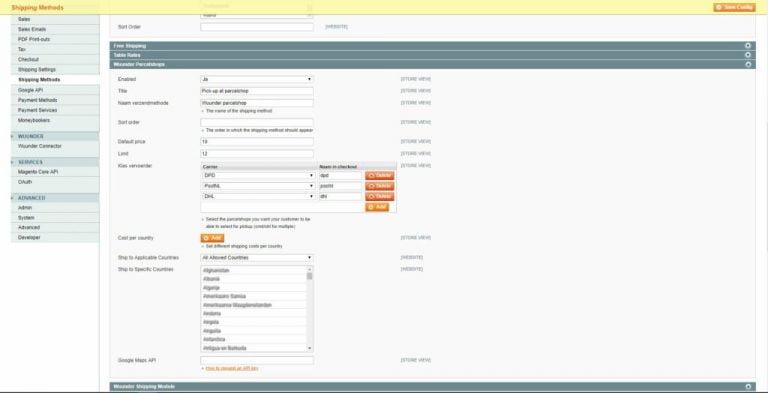
Stap 5 – Kies bij de verzendmethode “Wuunder Parcelshops” in het veld “Enabled” voor “Ja” om deze verzendmethode in te schakelen. Je kunt in het veld “Title” zelf een naam geven aan de verzendmethode. Geef in het veld “Method Name”  een sub-naam aan de verzendmethode. Deze namen zijn vervolgens te zien bij het afrekenen van een product in jouw winkel. Kies bij het kopje “Kies vervoerder”  bij “Carrier” de gewenste vervoerder. Geef vervolgens de geselecteerde vervoerder een naam naar keuze bij “Naam in check-out”.

Magento 1 Parcelshop locator instellingen

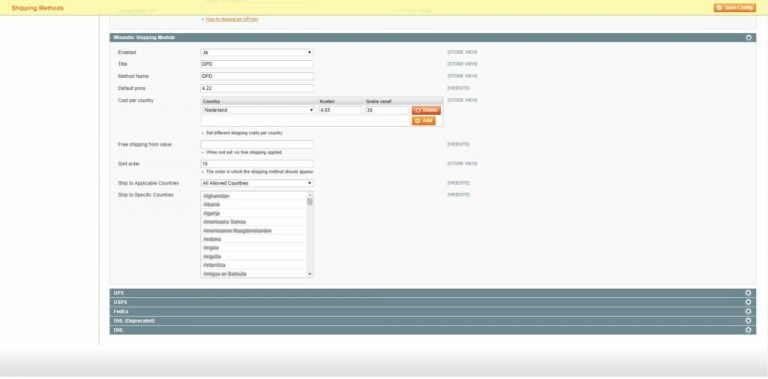
Stap 6 – Kies bij de verzendmethode “Wuunder Shipping Module” in het veld “Enabled” voor “Ja” om deze verzendmethode in te schakelen. In het veld “Title” kun je zelf een naam geven aan de verzendmethode . Geef in het veld “Method Name” een sub-naam aan de verzendmethode. Al deze namen zijn vervolgens te zien is bij het afrekenen van een product in jouw winkel.

Magento 1 Wuunder instellingen

Stap 7 – Wanneer je altijd verzendkosten in rekening wilt brengen, vul dan bij “Default price” het gewenste bedrag in. In de tabel “Cost per country” heb je de mogelijkheid om een vast bedrag aan verzendkosten te hanteren of bij een minimale bestelhoeveelheid “gratis” verzending aan te bieden. Bij “Allowed countries” stel je in naar welke landen je zendingen wilt versturen.

Stap 8 – Wanneer alle gegevens zijn aangepast klik je rechtsboven in het scherm op “Save Config”. Hoera; De shipping methods zijn nu geconfigureerd! Check goed of iedere shipping method is gekoppeld aan een transport filter onder het kopje “Wuunder geactiveerde verzendmethoden” in het setting menu van de Wuunder Connector (zie Magento 1 configuratie).

Stap 9 – Als de shippingmethods en de plug-in zijn ingesteld kun je testen of je check-out eruit ziet zoals verwacht. Magento is een open source platform waardoor het soms kan voorkomen dat de plug-in conflicteert met reeds geïnstalleerde plug-ins. Heb je de andere plug-ins niet nodig? Dan kun je deze het beste verwijderen.
Geef je klant een ruime keuze in de magento check-out

Verhoog conversie in je Magento 1 shop en optimaliseer je check-out met behulp van de volgende stappen.

Stap 1 – In de check-out van Magento, zie je bij stap 4 de door jouw geconfigureerde shipping methods.

Magento 1 checkout

Stap 2 – Onder het kopje “Pick-up at parcelshop” klik je op “Klik hier om een parcelshop te selecteren”. Wanneer je dit gedaan hebt, wordt de Wuunder Parcelshop Locator direct geopend.

Magento 1 Parcelshop locator

Stap 3 – In de Wuunder Parcelshop Locator kun je filteren op verschillende diensten, zoals: DPD, DHL Parcel en PostNL. Nadat je op een Parcelshop klikt zie je de openingstijden van de Parcelshop. Selecteer vervolgens de gewenste Parcelshops door op ”Kies” te klikken. Dit is hoe de Wuunder Parcelshop Locator werkt!

Magento 1 Parcelshop locator

Handmatig orders versturen met magento 1

Bepaal zelf hoe je de orders wilt versturen: handmatig per order of alle openstaande orders tegelijkertijd in bulk (voor bulkboeken, zie volgende paragraaf). Wanneer je handmatig orders wilt boeken, volg dan dit stappenplan. 

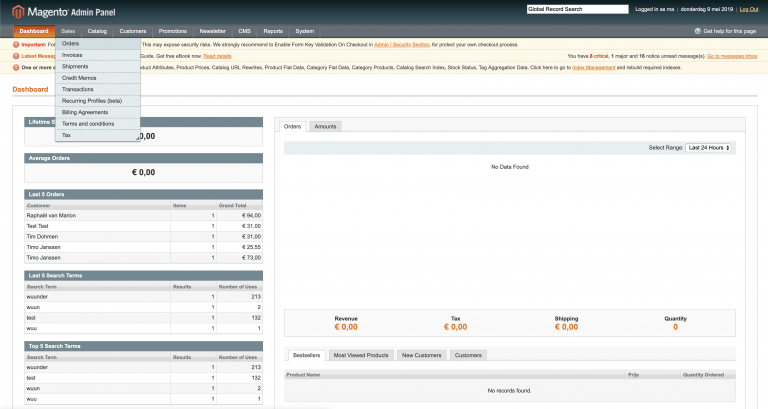
Stap 1 –  Ga naar je Magento dashboard, beweeg met je muis over “Sales” linksboven in het scherm en klik vervolgens op “Orders”.

Magento 1 orders

Stap 2 – Klik vervolgens achter een order op het groene icoon onder “Wuunder”.
Let op: je kunt alleen verzendlabels genereren voor zendingen die je aanmaakt nadat je de plug-in hebt geïnstalleerd. Deze orders zijn door de Wuunder module namelijk voorzien van de benodigde verzend informatie. Verstuur alle oude bestellingen door opnieuw een order aan te maken in Magento of boek ze via MyWuunder.

Als je de module nog aan het testen bent dan lees je hier meer over de test omgevingen.

Magento 1 Order overzicht

Stap 3 – Als je dit gedaan hebt, controleren we vervolgens je opgestuurde gegevens en kun je direct je zending boeken. Wil je hier meer over weten? Bekijk hier alle details.

Stap 4 – Zodra de zending is geboekt, word je direct doorgestuurd naar het orderoverzicht van Magento. We updaten je shop meteen met het zendingnummer, de track & trace URL en de naam van de vervoerder. Hierdoor kun je ook systemen gebruiken zoals bijvoorbeeld Channable of Channelengine.

Stap 5 – Hierdoor kun je direct vanuit je shop het verzendlabel printen. Wil je meer informatie over het snel printen van je verzendlabels of het printen van een verzendlabel door het scannen van een pakbon? Bekijk dan deze handleiding. Een zending retour sturen? Ook dat kan heel eenvoudig, je ontdekt er hier alles over.

Stap 6 – Door te klikken op het groene Track & trace icoon in het orderoverzicht van Magento kun je de zending daarna ook volgen. In MyWuunder kun je gemakkelijk de laatste status zien van iedere zending en kun je mogelijke issues snel achterhalen.

Geautomatiseerd veel orders tegelijkertijd boeken in Magento

Er zijn twee manieren om je orders te versturen: handmatig per order of alle openstaande orders tegelijkertijd; oftewel in Bulk boeken. Bulk boeken is vooral interessant als je veel orders wilt versturen (zie volgende paragraaf).

1. Je kunt iedere order handmatig boeken (zie vorige paragraaf) of alle openstaande orders tegelijk (Bulk boeken).

2. Op je Magento dashboard, klik linksboven in het scherm op “Sales” en daarna op “Orders”.

Geautomatiseerd veel orders tegelijkertijd boeken in magento

Naast handmatig orders boeken, kun je ook alle openstaande orders in bulk boeken vanaf je eigen dashboard. Dit houdt in dat je met één druk op de knop alle openstaande orders tegelijkertijd boekt. Bulk boeken is vooral interessant als je veel orders wilt versturen. Hoe dit werkt, ontdek je in dit stappenplan.
Stap 1 – Open je Magento dashboard, klik linksboven in het scherm op ”Sales” en daarna op ”Orders”.

Magento 1 orders

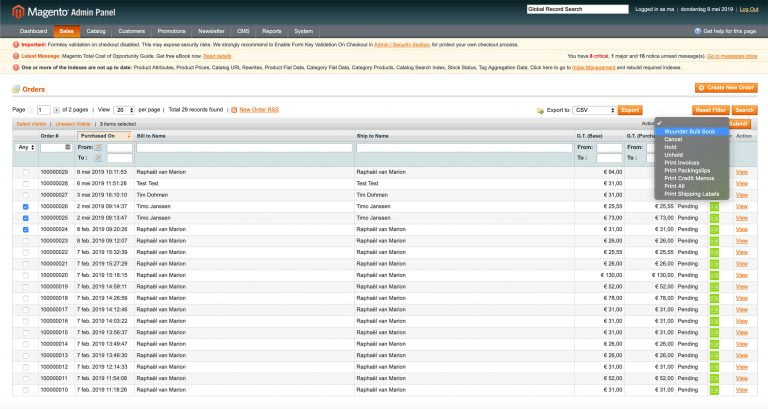
Stap 2 – Selecteer vervolgens in de linkerkolom welke orders je wilt bulk boeken. Klik daarna rechtsboven in de tabel op “Action” en selecteer “Wuunder Bulk Book”. Wanneer je dit gedaan hebt, klik dan vervolgens op “Submit”.
Magento 1 Bulk Book

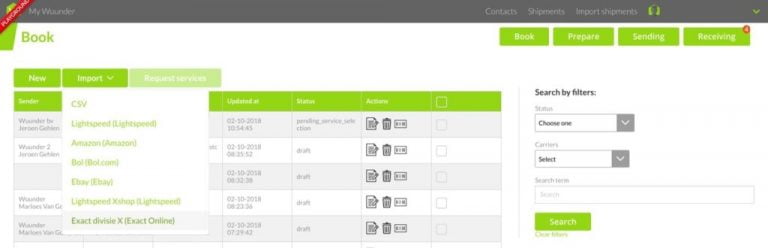
Stap 3 – Nadat je op “Submit” hebt geklikt, ga dan naar MyWuunder waar je één of meerdere orders tegelijkertijd kunt boeken. Selecteer “Import” en daarna de gewenste “Magento 1” shop.
Magento 1 Bulk boeken

Stap 4 – Je hebt nu twee keuzes (dropdown menu in de groene knop):

  • Importeer alle orders als concept: Je importeert alle orders en daarna boek je ze allemaal in één keer of per stuk.
  • Importeer en boek alle orders automatisch: Je importeert en boekt alle orders in één keer. Deze laatste optie is met name interessant als je met importregels en verzendregels werkt.
Zendingen importeren vanuit magento 1

Inhoud handleiding

EXTRA HANDIGHEIDJES

  • Meer informatie over de checks die we uitvoeren en mogelijke foutmeldingen zoals het ontbreken van een ophaaladres vind je via deze link.
  • Nadat je een order hebt geboekt in MyWuunder updaten we de status in Magento. Ook updaten we je order gegevens in je shop met het zendingnummer, de track & trace URL en de naam van de vervoerder. Hierdoor is je order overzicht in je shop altijd up-to-date. Systemen zoals bijvoorbeeld Channable of Channelengine kunnen zo ook deze gegevens weer gebruiken.
  • Een overzicht van alle geboekte zendingen vind je in het “Boek” overzicht. Hier kun je bijvoorbeeld ook de gegevens van een geboekte zending kopiëren om nog een zending te versturen. Een overzicht van alle verzendlabels vind je in het “Voorbereiden” overzicht.
  • Wil je alle verzendlabels snel printen dan vind je hier alle info.
  • Door te klikken op het groene Track & trace icoon in het orderoverzicht van Magento kun je de zending daarna ook volgen. In MyWuunder kun je gemakkelijk de laatste status zien van iedere zending en kun je mogelijke issues snel achterhalen.
  • Een zending retour sturen? Dat kan heel eenvoudig. Lees meer via deze link.
ACTIE KNOPPEN

Gebruik de actie knoppen in je order overzicht van Magento om efficiënter werken. Je kunt zendingen gemakkelijk boeken, labels printen en volgen sturen via de actie knoppen.

Status

Icoon

Meer informatie

Boeken

Icoon: kopie

Als je op dit icoon klikt kom je in MyWuunder waar je de zending direct kunt boeken.

Boeking gestart

Icoon: label verzonden

Je zending is via bulk boeken naar MyWuunder gestuurd. In de draft omgeving van MyWuunder staat in de order klaar om geboekt te worden.

Print

Icoon: Pending printing

Je kunt op diverse manieren printen en natuurlijk ook in je shop omgeving zelf. Als je op deze knop drukt dan print je het verzendlabel dat hoort bij de order.

Volgen

Icoon: In transit

Je kunt direct naar de pagina gaan van de vervoerder om een zending vanuit je shop te volgen. Nog gemakkelijker is het om een zending te volgen via het "Send overzicht" in MyWuunder.

Verzendlabels printen

bespaar tijd met verzendlabels printen

Wanneer je een zending hebt geboekt kun je op verschillende manieren de verzendlabels printen: via de Wuunder browser, een webshop systeem of MyWuunderZodra je een e-mailadres gebruikt bij het verzendadres, dan sturen we direct ook hier een verzendlabel naartoe. 

Als je alle zendingen hebt voorzien van een verzendlabel dan is het slim om een overdrachtslijst uit te printen. Hiermee laat je de chauffeur tekenen voor ontvangst van de zendingen. Als de vervoerder onverhoopt een zending kwijtraakt dan heb je altijd bewijs dat je de zending hebt meegegeven aan de chauffeur. Het printen van een overdrachtslijst gaat erg gemakkelijk.

One-click-printing

Wil je veel verzendlabels tegelijk printen? Dan is one-click-printing de snelste methode. Doordat je de applicatie installeert op je computer hoef je geen browser-pagina te openen met het verzendlabel, je stuurt het verzendlabel gewoon rechtstreeks naar je printer. Activeer de one-click-printing methode super eenvoudig op je computer.

Scan-en-print

Profiteer van maximale tijdsbesparing wanneer je beschikt over een scanner. Met de scan-en-print methode hoef je enkel de pakbonnen te scannen de verzendlabels rollen automatisch uit de door jouw geselecteerde printer zonder je PC aan te raken. Hoe de scan-en-print methode precies in zijn werk gaat, ontdek je in deze handleiding

Print vanuit één overzicht alle verzendlabels

    1. Als je een zending hebt geboekt dan kun je snel al je labels printen via het Prepare overzicht in MyWuunder (Shipments overzicht en selecteer Prepare). Hier zie je alle zendingen die je succesvol hebt geboekt en waarvan een verzendlabel gereed staat om te printen.

    2. Je kunt alle (nog niet geprinte) labels in 1x printen via “Print pending”. We printen dan alle verzendlabels uit die nog niet eerder door jou zijn geprint. Je kunt natuurlijk ook ieder verzendlabel individueel of groepsgewijs printen. Selecteer gewoon de labels die je wilt printen en click op “Print selected”.
    3. Wil je in nog minder stappen een verzendlabel printen dan kun je de Wuunder 1-click Printing applicatie installeren op je PC. Hiermee print je direct een label vanaf een geselecteerde printer zoals bijvoorbeeld een Zebra (ZPL) of Dymo printer. Hierdoor is wisselen tussen de normale printer en de labelprinter niet meer nodig. Wel zo gemakkelijk! Deze 1-click Printing applicatie kun je installeren via het Setting menu in MyWuunder. Meer info vind je hier.
    4. Sluit je een (Bluetooth / USB) scanner aan op je PC dan kun je zelfs pakbonnen scannen en printer in MyWuunder zonder de PC aan te raken via scan-en-print.
    5. Gebruik je een gewone printer met stickervellen dan wil je vast 4 labels op 1 A4 printen. In onderstaande paragraaf “4 labels printen op een A4 (Mac of Windows)” vertellen we je hoe je dit makkelijk kunt doen.
    6. Plak de verzendlabels op de langste zijde van de verpakking. Lees hier nog een paar handige tips over het bevestigen van labels.
    7. Retourlabels tonen we niet in het Prepare overzicht in MyWuunder omdat we deze per e-mail sturen naar de verzender. Wil je retourlabels toch zelf downloaden of printen dan kan dat door in het “Receiver overzicht” op het chat wolkje van de retour zending te clicken en daarna op de link naar het verzendlabel.
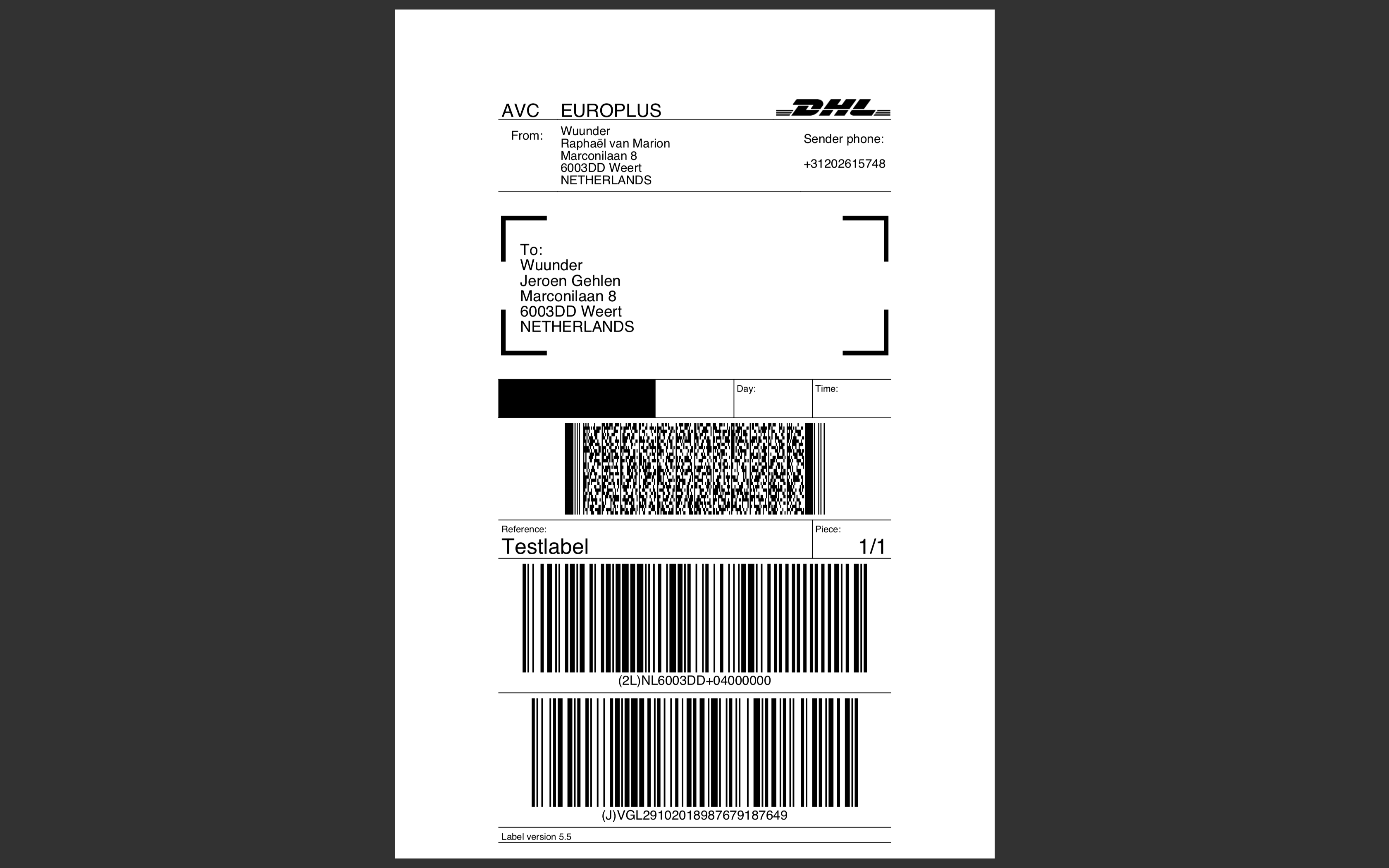
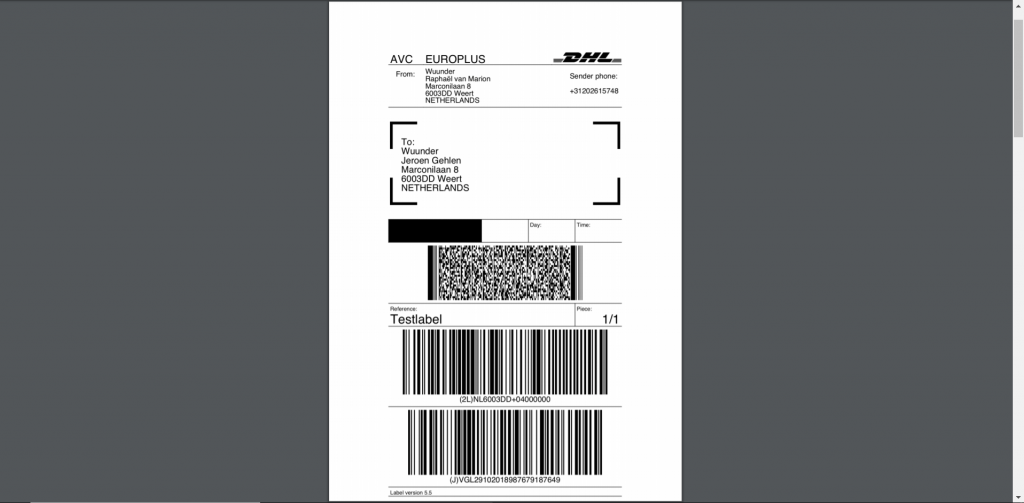
      Let op: Verzendlabels voor DHL Europlus moeten groter zijn (102×210 mm) dan de standaard verzendlabels voor bijvoorbeeld PostNL, DPD en DHL For You.

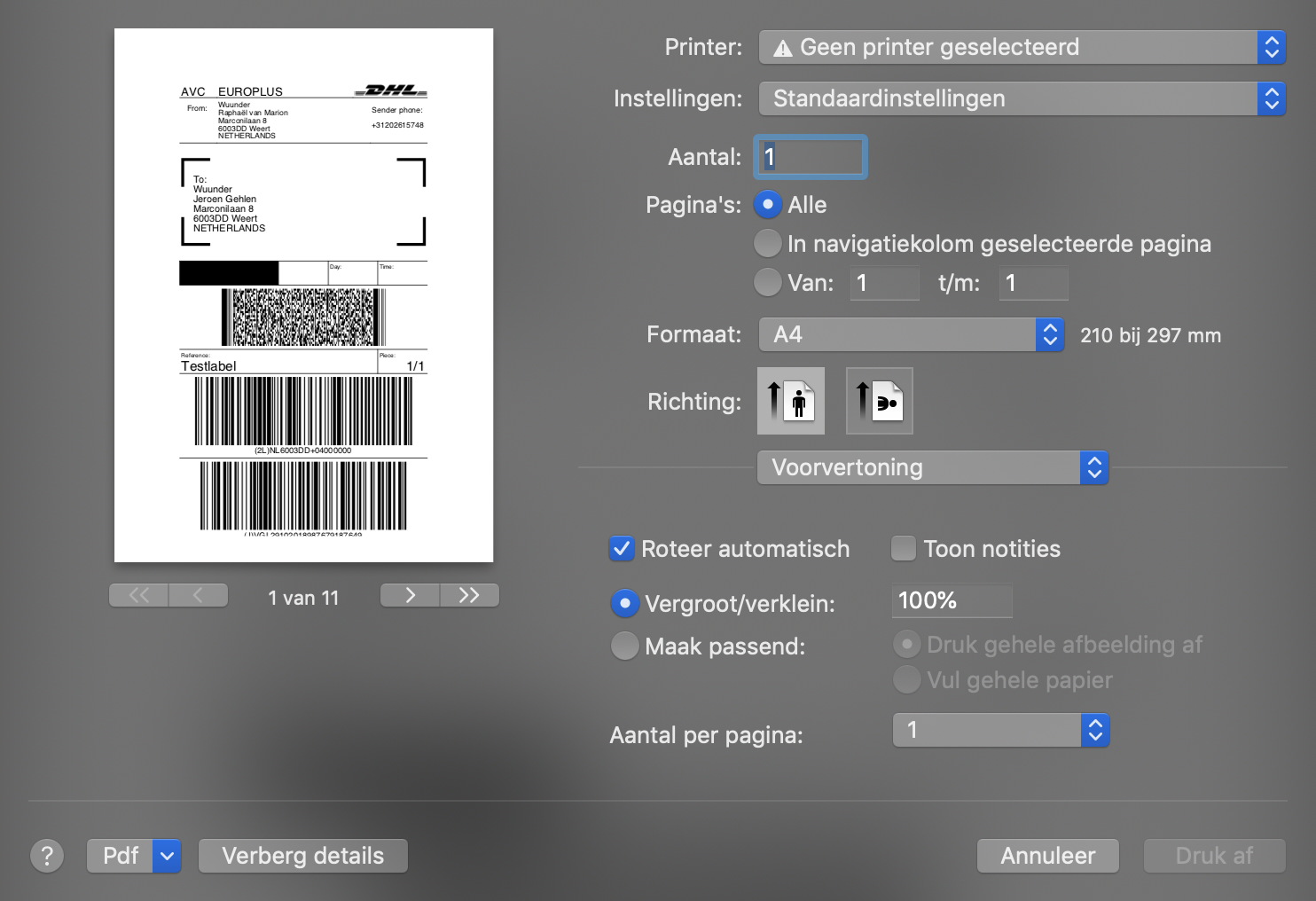
Vier labels printen op een a4 (Mac)

Heb je A4 stickervellen en wil je hierop 4 labels printen dan kan dat vrij eenvoudig.

    1. Open eerst het PDF bestand met daarin alle labels.

    2. Druk vervolgens op COMMAND + P, om bij het print-overzicht te komen.

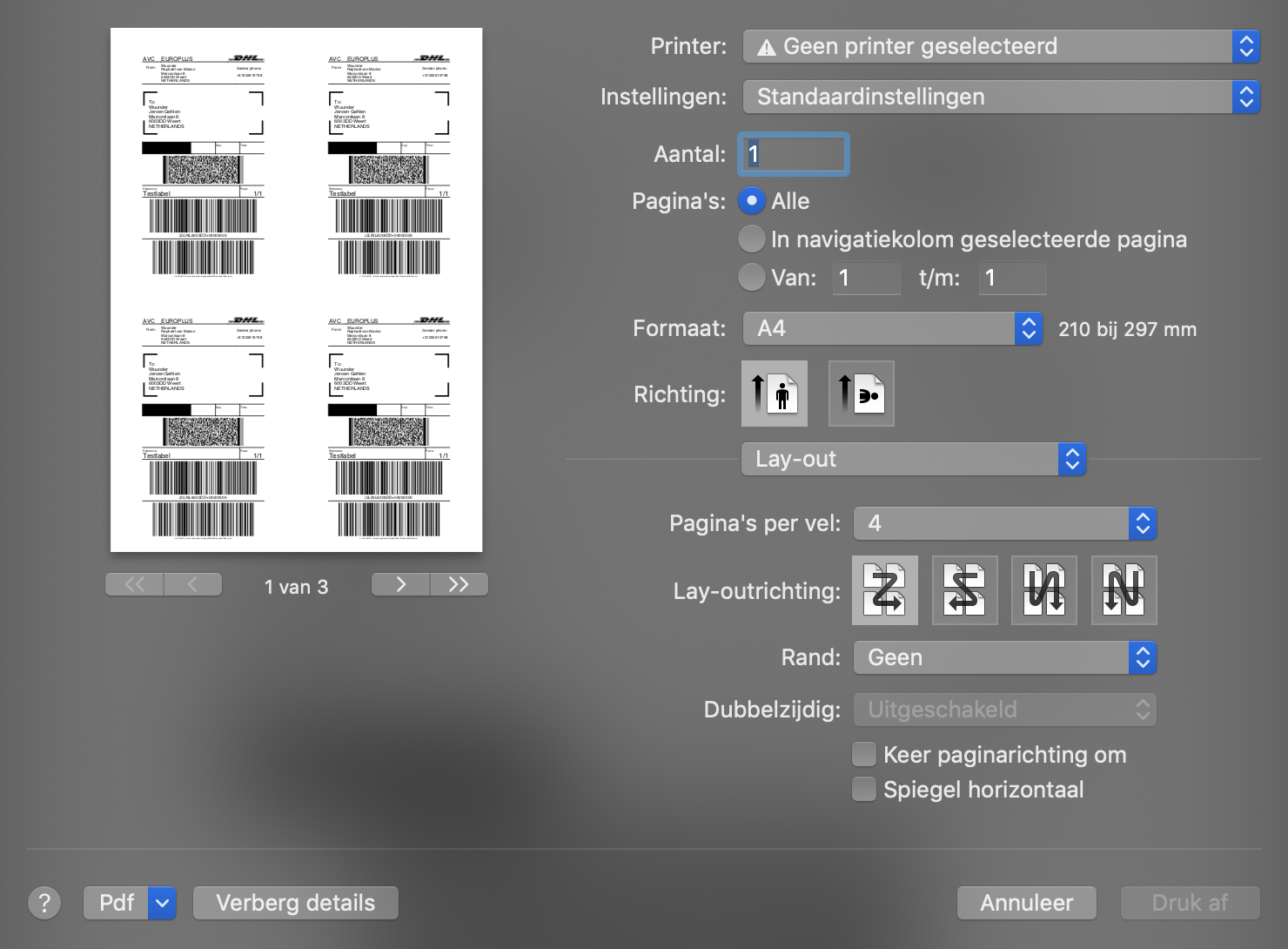
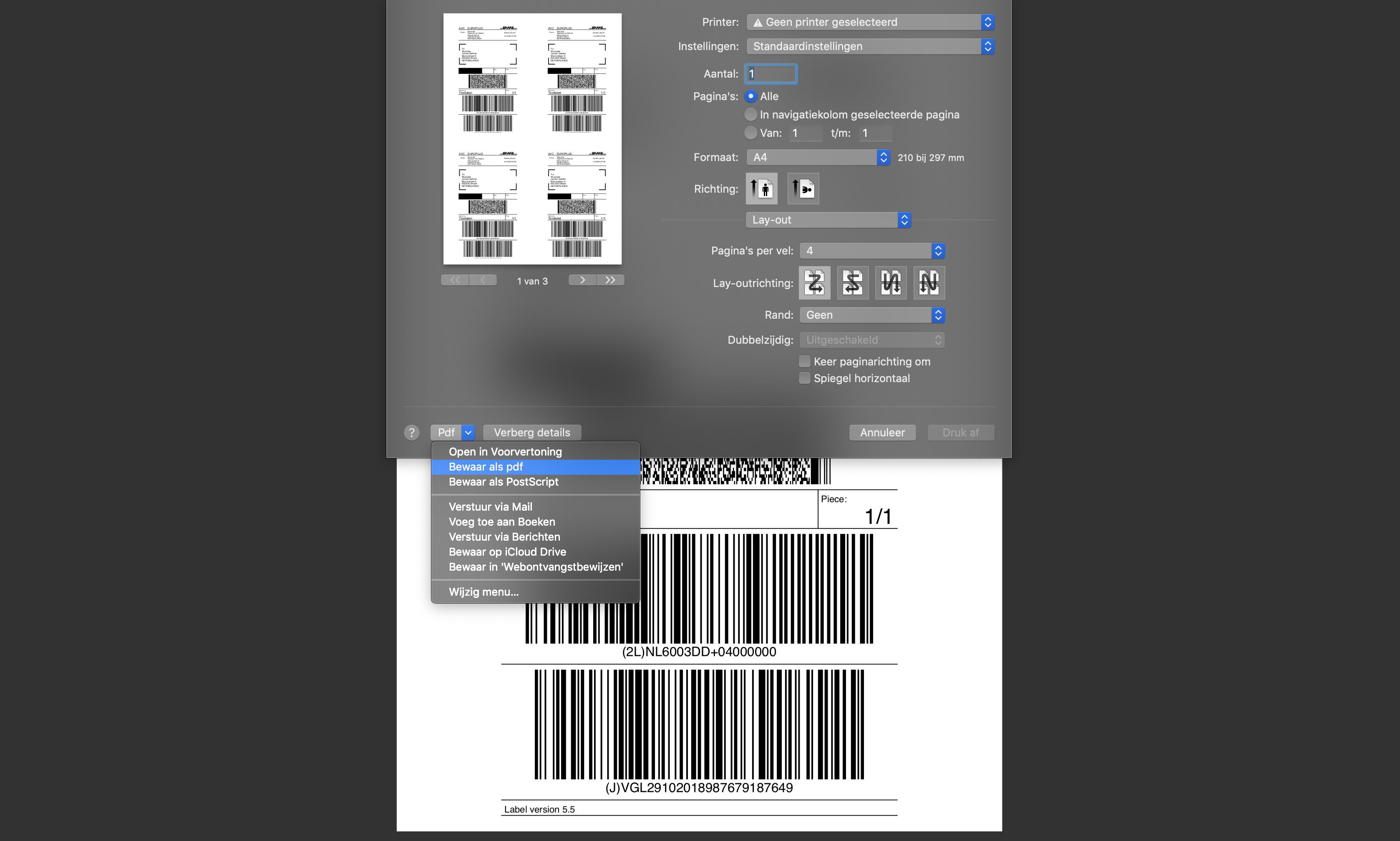
    3. Kies vervolgens bij het dropdown menu waar “Voorvertoning” staat voor de optie “Lay-out”. Daarna kies je bij “Pagina’s per vel” hoeveel pagina’s je op één vel wilt hebben staan (in dit voorbeeld is voor 4 pagina’s per vel gekozen).

    4. Ten slotte klik je linksonder in het venster op “Bewaar als pdf”. Hierna kun je het PDF bestand een nieuwe naam geven en ergens opslaan.

Vier labels printen op een a4 (Windows)

Heb je A4 stickervellen en wil je hierop 4 labels printen dan kan dat vrij eenvoudig.

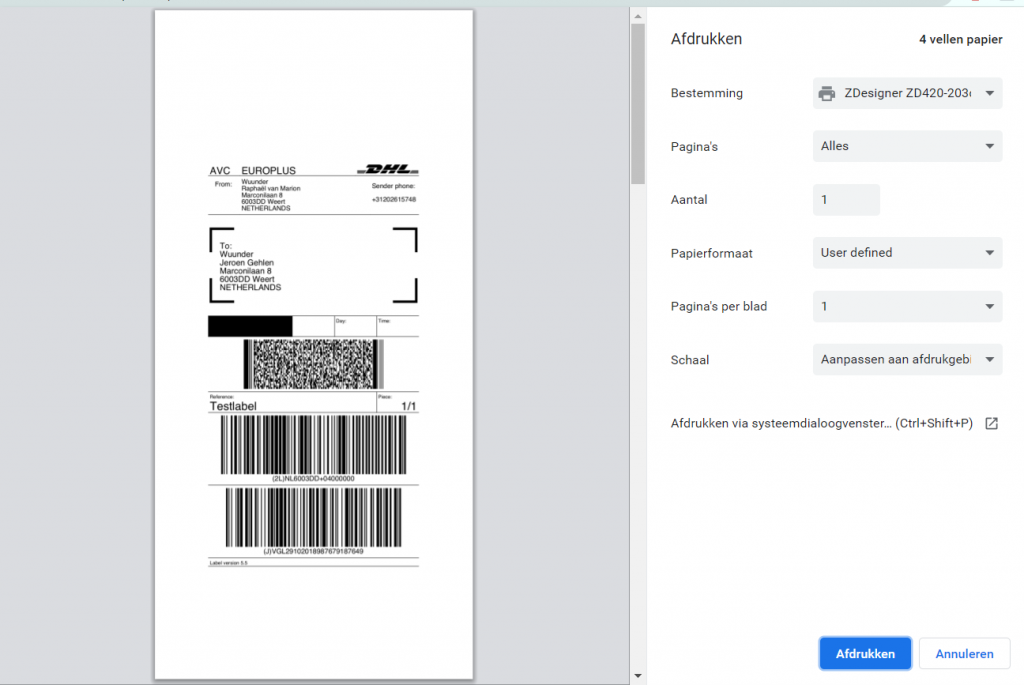
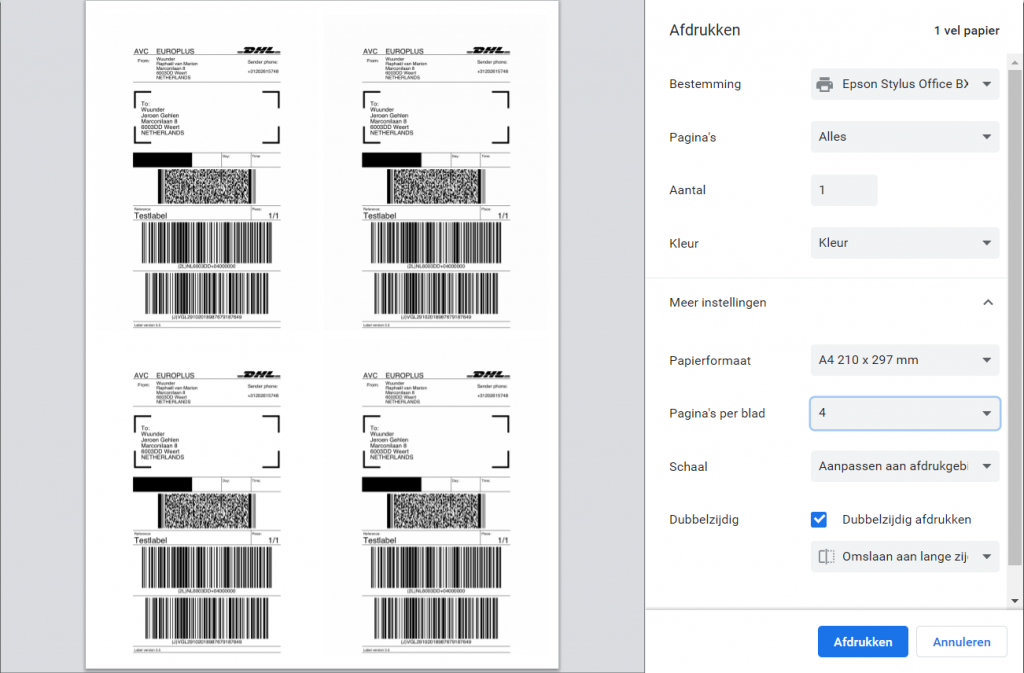
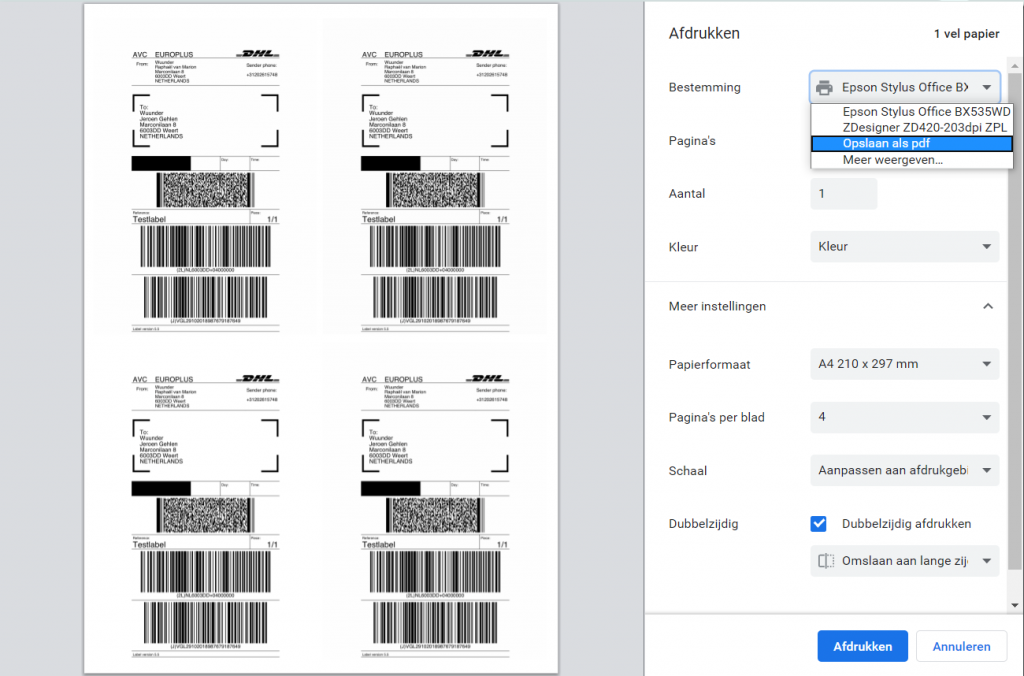
    1. Open eerst het PDF bestand met daarin alle labels.
    2. Druk vervolgens op Ctrl + P, om bij het print-overzicht te komen.
    3. Kies vervolgens bij het dropdown menu waar “Meer Instellingen”. Daarna kies je bij “Pagina’s per blad” hoeveel pagina’s je op één vel wilt hebben staan (in dit voorbeeld is voor 4 pagina’s per vel gekozen).
    4. Ten slotte selecteer je bij “Bestemming” “Opslaan als pdf”. Hierna kun je het PDF bestand een nieuwe naam geven en ergens opslaan.


Inhoud handleiding

MyWuunder zendingen volgen

MyWuunder zendingen volgen over de hele wereld

Je kunt op verschillende manieren een zending volgen. Via de track & trace gegevens die je via een API verbinding op kunt vragen of via MyWuunder

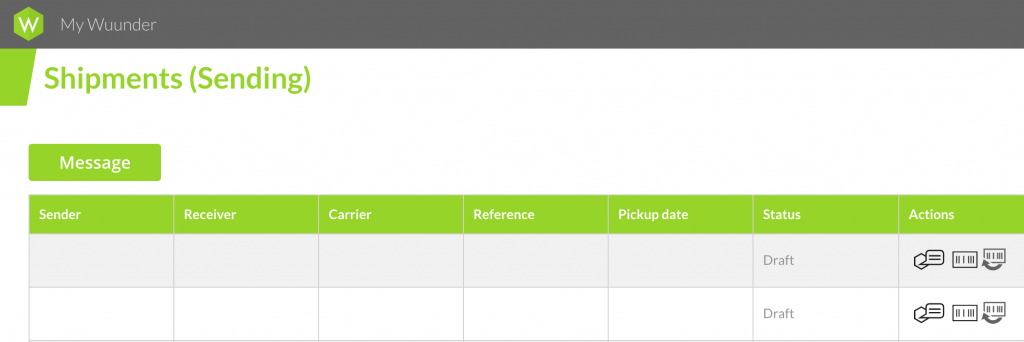
In MyWuunder kun je via twee aparte overzichten de track & trace status zien van verzonden zendingen (Sending) of retouren (Receiving).

Volg al je orders in èèn dashboard

In het overzichtsscherm zie je de meest actuele status informatie bij de zendingen die je hebt verstuurd of gaat ontvangen (zowel nationaal als internationaal) van alle vervoerders zoals:

Status

Icoon

Meer informatie

Pending printing

Icoon: Pending printing

Het verzendlabel moet nog worden uitgeprint.

Ready for pick-up

Icoon: Ready for pick-up

Het verzendlabel is uitgeprint en de zending is klaar om te worden opgehaald.

Ready for pick-up at pick-up point

Icoon: Ready for pick-up at pick-up point

Het verzendlabel is uitgeprint, afgegeven bij pick-up point en staat klaar om te worden opgehaald

In transit

Icoon: In transit

De zending is opgehaald door de vervoerder en onderweg. De plaats geeft aan waar de zending het laatst is gescand (afhankelijk van de vervoerder).

Out for delivery

Icoon: Out for delivery

De zending wordt vandaag afgeleverd.

Available for pick-up

Icoon: available for pick-up

De zending is afgeleverd op een parcelshop en kan worden afgehaald door de ontvanger.

Wuunder is fixing it!

Icoon: Wuunder is fixing

Zie je een rood pakket met uitroepteken dan is er iets niet goed gegaan. Wuunder is voor jou aan de slag om je zending weer in beweging te krijgen bij de vervoerder.

Claim

Icoon: claim

DEr is een schade of issue waarbij Wuunder probeert de schade voor jou te verhalen op de vervoerder.

Retour

Icoon: Zending komt retour

De zending komt retour.

Track & trace in èèn dashboard alle vervoerders

Op de MyWuunder pagina’s ( Sending ) of retouren ( Receiving ) kun je door actie knoppen efficiënter werken.

MyWuunder shipments overzicht

Je kunt zendingen gemakkelijk retour sturen, kopiëren om naar dezelfde klant opnieuw een zending te sturen of details zien over het transport via de actie iconen:

Status

Icoon

Meer informatie

Track & trace

Zendingnummer (groen)

Klik op het zendingnummer (Carrier kolom) en je komt direct op de track & trace pagina van de vervoerder (afhankelijk van de vervoerder).

Kopie

Icoon: kopie

Hiermee kun je de zending nogmaals versturen.

retour

Icoon: Retour

Met een druk op de knop zorg je dat de ontvanger de zending retour kan sturen. Lees hier meer over de manieren waarop je een zending kunt retourneren.

Zoeken naar je zending

Op de MyWuunder pagina’s ( Sending ) of retouren ( Receiving ) kun je snel de juiste zending vinden door te zoeken via “Search by filter”.

Zoeken doormiddel van filters


  • Zoek op basis van een status zoals “delivered” of “in-transit”.
  • Via het dropdown menu “vervoerders” kun je zendingen tonen per vervoerder.
  • Of gebruik een zoekwoord waarmee je zendingen opzoekt via bijvoorbeeld een ordernummer, inhoud van de order, plaats of land van levering, etc etc.

Vragen? Neem dan even contact op [email protected].


Gemakkelijk versturen met Shopware

gemakkelijk versturen met Shopware

Met behulp van de volgende informatie kun gemakkelijk versturen met Shopware. Met een druk op de knop kun je documenten, pakketten en pallets versturen met de meest geschikte vervoerder.

Icoon: ShopWare
SHOPWARE VERZENDMODULE
  • Werk je met een andere versie, wil je meer informatie over Shopware 6 of lukt het koppelen niet? Neem dan even contact op met onze customer service.
  • Wuunder kent zowel een test- als productieomgeving. We raden je aan om de werking van je shop eerst goed te testen in de test-omgeving voordat je live gaat. Activeer de test-omgeving via deze link.
  • Maak een back-up van je webshop en download de Shopware plug-in via de Shopware marketplace

Shopware configuratie

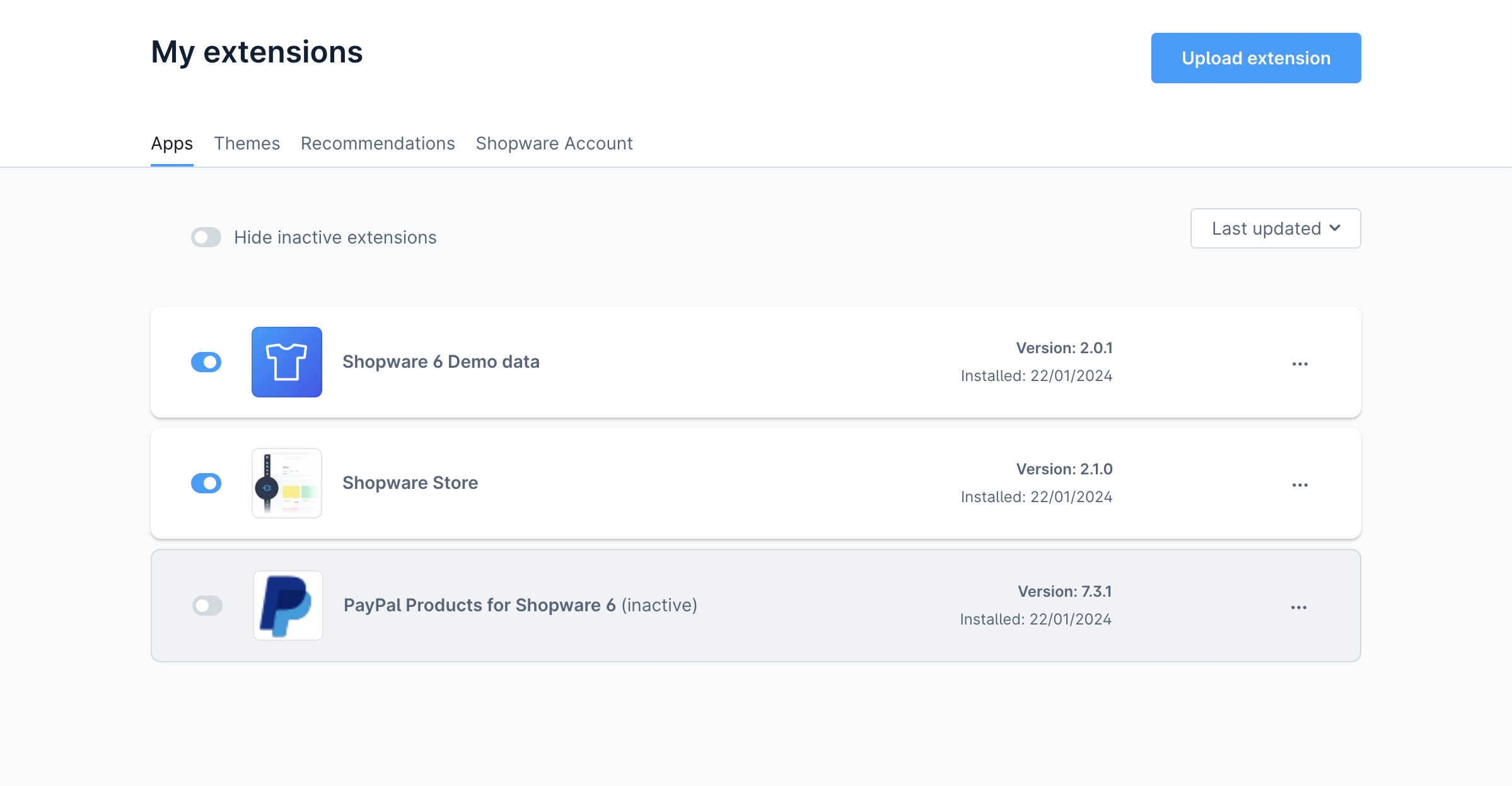
 Stap 1 – Om de Wuunder app te installeren, navigeer je naar Extensies > Mijn extensies in je Shopware admin.
 
Stap 2 – Installeer de app met de knop “Extensie uploaden”. 

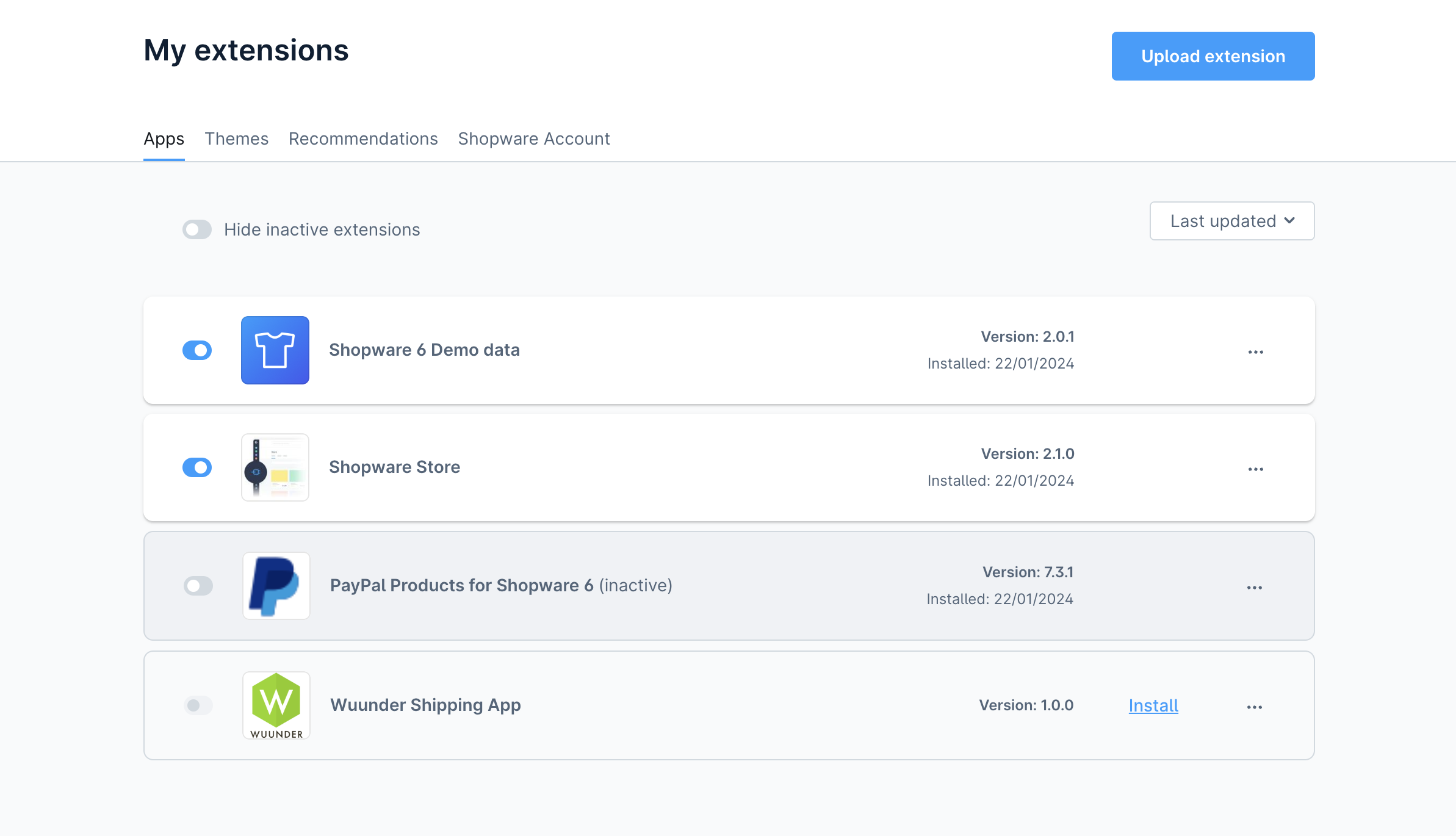
 Stap 3 – Na het uploaden verschijnt de app in de extensielijst onder de kolom Apps.

Stap 4 – Selecteer “Installeer app” in het contextmenu van Wuunder Shipping.
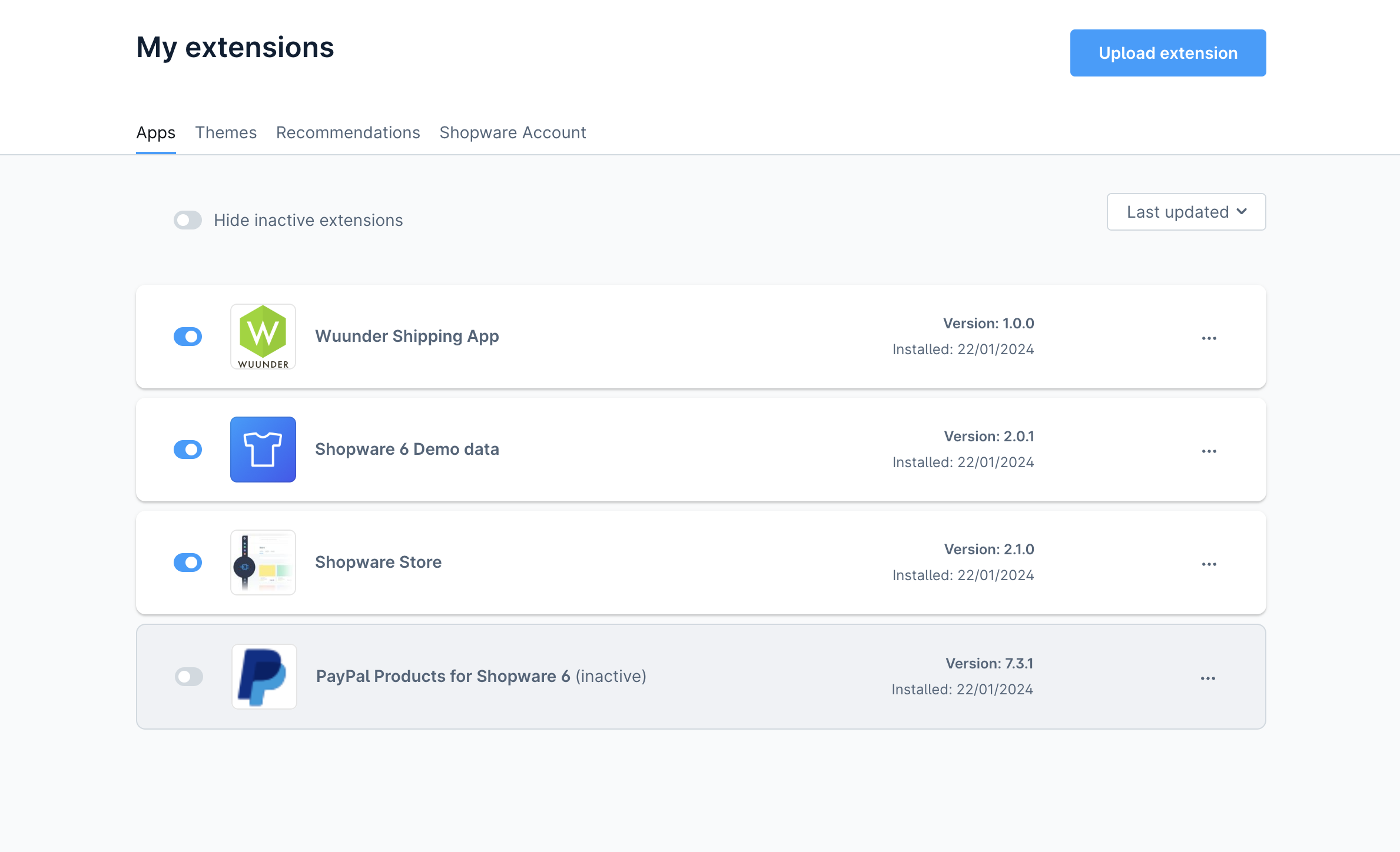
Stap 5 – Activeer de app door de toggle aan te zetten.

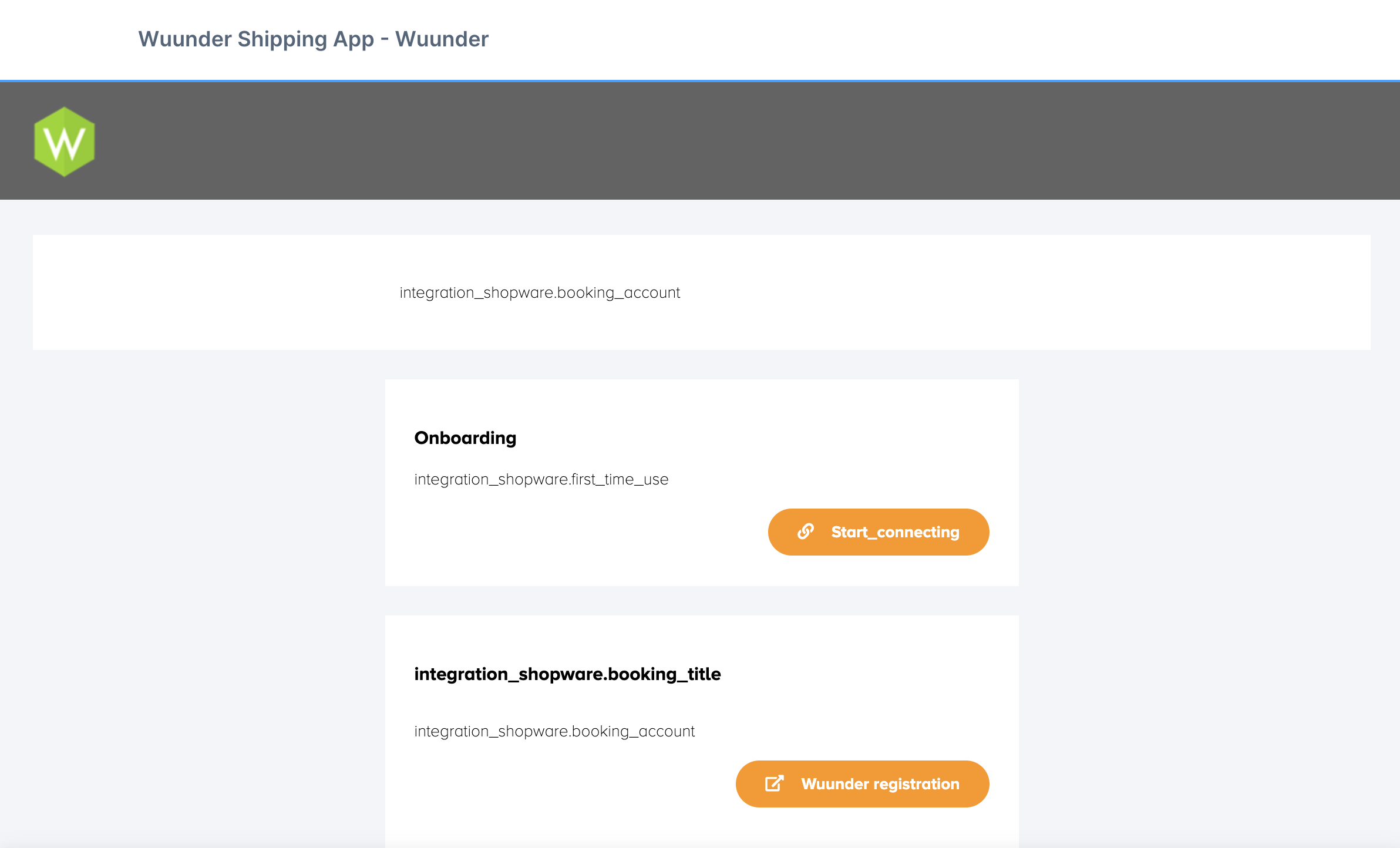
Stap 6 – Zodra de app is geactiveerd, selecteer je “Extensie openen” in het contextmenu. Het inwerkscherm voor nieuwe klanten verschijnt. Selecteer “Verbinding starten” en voltooi de inwerkprocedure.

Inhoud handleiding

MyWuunder settings aanvullen gegevens

Aanvullen van ontbrekende gegevens

Wanneer je een standaard verzendmethode wilt kiezen of als je in je webshop niet van elk product het volume en/of het gewicht hebt vastgelegd, kan Wuunder helpen bij het aanvullen van ontbrekende gegevens. Eenvoudig via het Settings menu van MyWuunder.

Deze standaard gegevens gebruiken we tijdens het boeken via een webshop verzendmodule, een van onze API’s, een order die handmatig of via Bulk boeken in MyWuunder wordt geboekt. Hoe dit tijdens de boeking wordt toegevoegd, ontdek je hier.

STANDAARDINSTELLINGEN

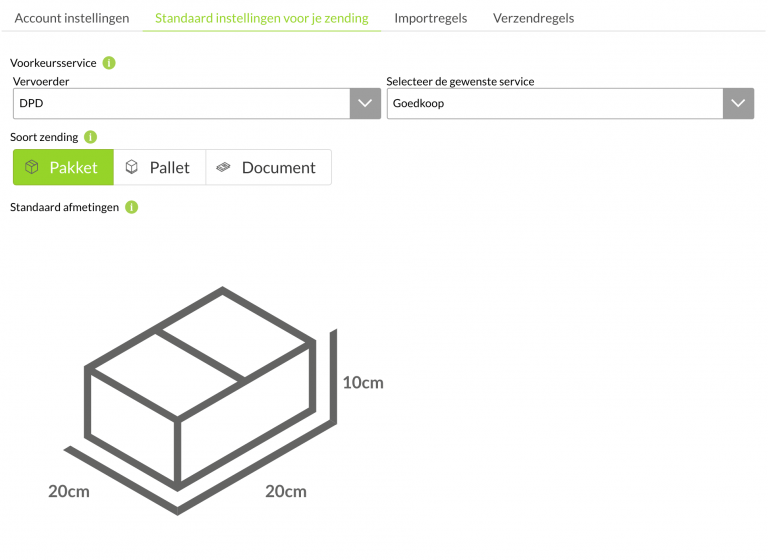
Open het Settings menu in MyWuunder en kies “standaard instellingen” zodat je sneller kunt boeken via een vaste vervoerder. Als je bijvoorbeeld alleen wilt dat de goedkoopste DPD service wordt gekozen dan kies je “DPD Cheapest”. Staat je favoriet er niet bij dan vraag dit even na bij de customer service van Wuunder.

Gebruik slimme importregels en/of verzendregels als je niet altijd dezelfde service wilt gebruiken. Hiermee is het mogelijk om bijvoorbeeld altijd DHL Parcel naar Duitsland te gebruiken, voor brievenbus pakjes binnen Nederland PostNL of kun je een waardevolle zending extra verzekeren. Door het automatisch te selecteren van de transport services bespaar je weer veel tijd.

MyWuudner standaard instellingen voor je zending
HANTEER EEN STANDAARD VOLUME EN GEWICHT
  1. Verstuur je vrijwel altijd documenten , pakketten of pallets dan stel je deze als standaard in. Een document wordt vrijwel altijd zonder aanbellen afgeleverd door de chauffeur. Wil je wel een handtekening dan is versturen via een pakket slim. Boven de 30 kg moet een zending meestal worden voorzien van een pallet.
  2. Als je in je shop geen volume of gewicht per item hebt opgeslagen dan kun je deze waardes standaard aanvullen. Geeft je shop wel een of meerdere waardes dan gebruiken we die natuurlijk.
  3. De omschrijving van de goederen gebruiken we op het verzendlabel indien een ordernummer ontbreekt. Deze tekst gebruiken we ook in de e-mail naar de ontvanger. Wil je hier een standaard text zoals bijvoorbeeld “dank voor je bestelling” dan kun je dit hier toevoegen.
  4. De waarde wordt alleen gebruikt voor specifieke vervoerders zoals UPS voor bijvoorbeeld het verzekeren van zendingen.
  5. Wil je standaard je bedrijfslogo of een andere foto meesturen in de e-mail naar je klant dan kun je deze foto hier uploaden.
  6. Sla de wijzigingen altijd op door “Instellingen opslaan” te selecteren.
ACCOUNT INSTELLINGEN

In MyWuunder kun je via het setting menu heel eenvoudig de taal en de tijdzone waarin je je bevindt instellen. Kies uit Nederlands, Duits, Frans of Engels. Wel zo gemakkelijk!

Met Wuunder worden al je goede voornemens voor 2020 een succes

Goede voornemers 2020

Met Wuunder worden al je goede voornemens voor 2020 een succes

We wensen iedereen een fantastisch, relaxt en Wuunderful nieuwjaar!

Een nieuw jaar wordt door veel mensen gezien als hét perfecte moment om het roer eens drastisch om te gooien. Zodra de klok op 31 december 00:00 slaat, begint Nederland massaal vol goede moed aan een verbeterde versie van zichzelf. Slechte gewoontes worden doorbroken en maken plaats voor de welbekende ‘goede voornemens’. Toch blijkt de grootste uitdaging te liggen in het volhouden van deze voornemens. Wist je dat de meeste mensen op 12 januari hun gemaakte voornemens al uit het raam gooien? Deze dag is door wetenschappers bestempeld als de ‘Sjaak Afhaak-dag’ waarop mensen massaal terugvallen in hun slechte gewoonten van het oude jaar. Tot nu! Wij denken namelijk dat we een belangrijke rol kunnen spelen in het volhouden van je goede voornemens en het bereiken van zowel je persoonlijke als zakelijke doelen. Benieuwd hoe? Lees dan snel verder!

De meest voorkomende voornemens voor 2020

De gedachte ‘dit jaar ga ik het anders doen’ wordt met Wuunder werkelijkheid. Wat je voornemens ook zijn, we kunnen je gegarandeerd helpen om deze met vlag en wimpel te behalen. Om het je zo gemakkelijk mogelijk te maken, zetten we de meest voorkomende en populairste vier voornemens van 2020 op een rijtje.

Voornemen 1: meer tijd voor....

Sporten, familie, vrienden, hobby’s of andere leuke dingen? Check! We helpen je graag om dit voornemen tot een succes te maken. Met Wuunder wordt tijd besparen namelijk écht een fluitje van een cent. Door het boeken en printen van verzendlabels te automatiseren bespaar je al minuten per order, maar de grootste tijdsbesparing zit voornamelijk in het feit dat je nooit meer zelf je zendingen hoeft te volgen. Dit proces nemen we volledig van je over. Zeg in 2020 maar gedag tegen irritante wachtmuziekjes bij vervoerders. Onze proactieve customer service volgt al je zendingen op de voet en neemt bij opkomende problemen direct contact op met je business, de ontvanger én de vervoerder om dit voor je op te lossen. Hierdoor kun je al je documenten, pakketten en pallets zonder zorgen meegeven aan de bezorger en heb jij gegarandeerd meer tijd over om te investeren in je gezondheid of in vrienden of familie: dingen die écht belangrijk zijn!

Voornemen 2: geld besparen...

Geld besparen, wie wil dat nou niet. Door al je orders met de beste vervoerders-match te versturen, bespaar je natuurlijk al heel wat geld op iedere zending. Heb je zelf een contract bij een vervoerder en wil je met die partij blijven werken? Laad dan heel eenvoudig je eigen contract in. Wanneer je gebruikmaakt van onze voordelige contracten kun je zomaar heel wat korting opbouwen. Des te meer pakketten je verstuurt, des te hoger je korting wordt. Dit kan stiekem oplopen tot een flinke kostenbesparing. Waar wacht je nog op? Start vandaag nog met slimmer verzenden via Wuunder en vink dit goede voornemen als eerst af.

Voornemen 3: iets nieuws leren...

Wil je dit jaar iets nieuws leren? Dan hebben we goed nieuws! Door gebruik te maken van onze test-omgeving leer je direct hoe gemakkelijk ons verzendplatform werkt en kun je er bewust voor kiezen om minder te doen voor meer resultaat. Zo heb je jouw nieuwe voornemen in no-time afgerond! Vraag hier geheel vrijblijvend een testomgeving aan en ervaar zelf het gemak!

Voornemen 4: minder spullen bezitten...

Je hoort het steeds vaker, meer ‘spullen de deur uit’ of ‘minder spullen bezitten’ als goed voornemen. Ook daar helpen we je maar wat graag mee! Besteed alle directe logistieke activiteiten in je business aan ons uit en maak definitief een einde aan het picken, packen en printen van verzendlabels. Hierdoor kun je het gehele jaar door spullen uit je inventaris gooien (en natuurlijk weer aanvullen) en zo heel 2020 het voornemen ‘minder bezit’ nastreven.

We wish you... Een pakket vol groei, succes en tevreden klanten

Zonder dollen, we hopen dat je geweldige verzend-stressvrije feestdagen achter de rug hebt en wensen je een wuunderful 2020! Begin het jaar volledig ontspannen en neem even de tijd om bij te komen van de drukste periode van het jaar! We bezorgen je graag een pakket vol met groeimogelijkheden en successen voor je business en hopen dat het jaar 2020 een berg aan nieuwe, bestaande en bovenal tevreden klanten oplevert.