Onbezorgd zendingen versturen

Onbezorgd zendingen versturen

Je kunt op verschillende manieren snel en onbezorgd (non-EU) zendingen versturen. Via een webshop systeem, een API verbinding of MyWuunder. Dit gaat volledig automatisch. Wil je de inhoud van een order controleren of aanvullen dan kan dat door op een niet geboekte order te klikken in het “Boek” scherm. Hierna kom je op een overzichtspagina met alle gegevens die nodig zijn om een zending te boeken.

Check de contactgegevens en voorkom een retourzending

1. We proberen het aantal retourzendingen in je business te beperken door tijdens het boeken alle contact- en ordergegevens te controleren. Als noodzakelijke gegevens ontbreken geven we automatisch foutmeldingen (in rood) en geven we wanneer we denken dat gegevens onjuist zijn suggesties (in oranje). Daarnaast bieden we ook mogelijke oplossingen zoals de juiste straatnaam of plaats.

Let op! Wil je iets naar het Verenigd Koninkrijk versturen? Dan verschijnt er bij ‘Shipper’ of ‘Verzender’ twee extra invoervelden  waar je je EORI- & BTW-nummer moet invullen. Deze nummers zijn vanaf 1 januari 2021 noodzakelijk voor zendingen naar het VK. Klik hier als je meer weten hoe je deze gegevens kunt opvragen bij de belastingdienst. Gebruik je de API om zendingen te boeken dan lees je hier meer over het automatisch opsturen van deze gegevens.
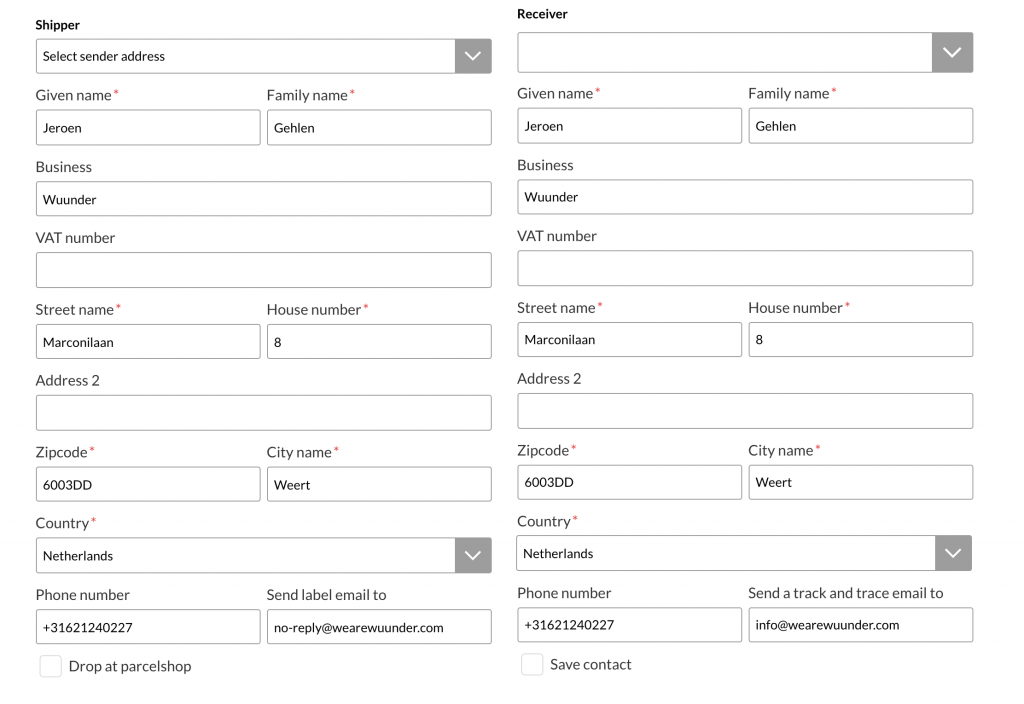
2.Ophaalgegevens: Controleer de contactgegevens en het adres waar de zendingen kunnen worden opgehaald. Selecteer eventueel via het dropdown-menu een ander ophaaladres of pas het aan. Door “Zelf afgeven in een parcelshop” te selecteren geef je aan dat er geen ophaling door een chauffeur nodig is.

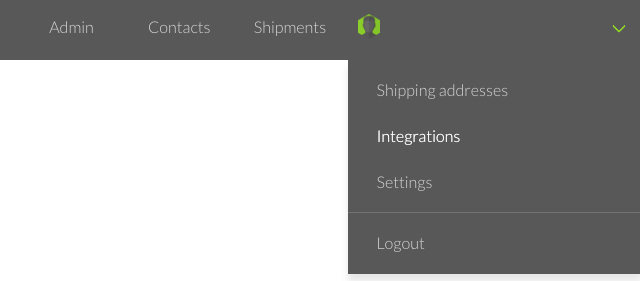
Je kunt je ophaaladressen waar je regelmatig zendingen wilt laten ophalen gemakkelijk selecteren via het dropdown-menu door deze aan te maken via “Shipping addresses”. Je kunt hier ook je BTW-nummer en EORI-nummer toevoegen, zodat je deze niet bij elke zending hoeft in te vullen. Op deze pagina zie je ook als er vaste ophaalafspraken zijn gemaakt met vervoerders. Per ophaaladres zie je welke vervoerders, op welke dagen en tijden op deze adressen zendingen komen ophalen.

Laat je een zending ophalen bij een leverancier (drop-shipment) of wil je een zending retour laten sturen denk dan aan het vermelden van het e-mailadres. We sturen dan automatisch het verzendlabel naar deze persoon.

3. Aflevergegevens: Controleer de contactgegevens en het adres waar de zendingen naartoe worden gestuurd. Via je het dropdown-menu zoek je in naar opgeslagen contactgegevens. Maak nieuwe contactgegevens aan door deze op te slaan of ga naar “contactgegevens”. Hier kun je gegevens wijzigen en nieuwe contacten toevoegen door ze bijvoorbeeld via CSV te importeren.

Let op: versturen naar Postbusnummers kan alleen met lokale postdiensten zoals PostNL en niet met Express vervoerders zoals UPS, TNT, FedEx en DHL.

4. We checken of de postcodes in het juiste format staan. Sommige vervoerders accepteren bijvoorbeeld geen Belgische postcode B-1234 maar vereisen 1234. Wuunder zorgt ervoor dat we dan automatisch de letters weghalen. Vind je dit niet handig? Dan kun je dit uitzetten via de importregels in de instellingen van je MyWuunder account.

5. Probeer zoveel als mogelijk e-mailadressen toe te voegen, zodat we de ontvanger kunnen informeren over de komst van de zending (track & trace) en een specifiek aflevermoment (afhankelijk van de vervoerder). Een telefoonnummer helpt een chauffeur om de zending gemakkelijker af te leveren als hij het juiste adres niet kan vinden (afhankelijk van de vervoerder).

Check de verpakking
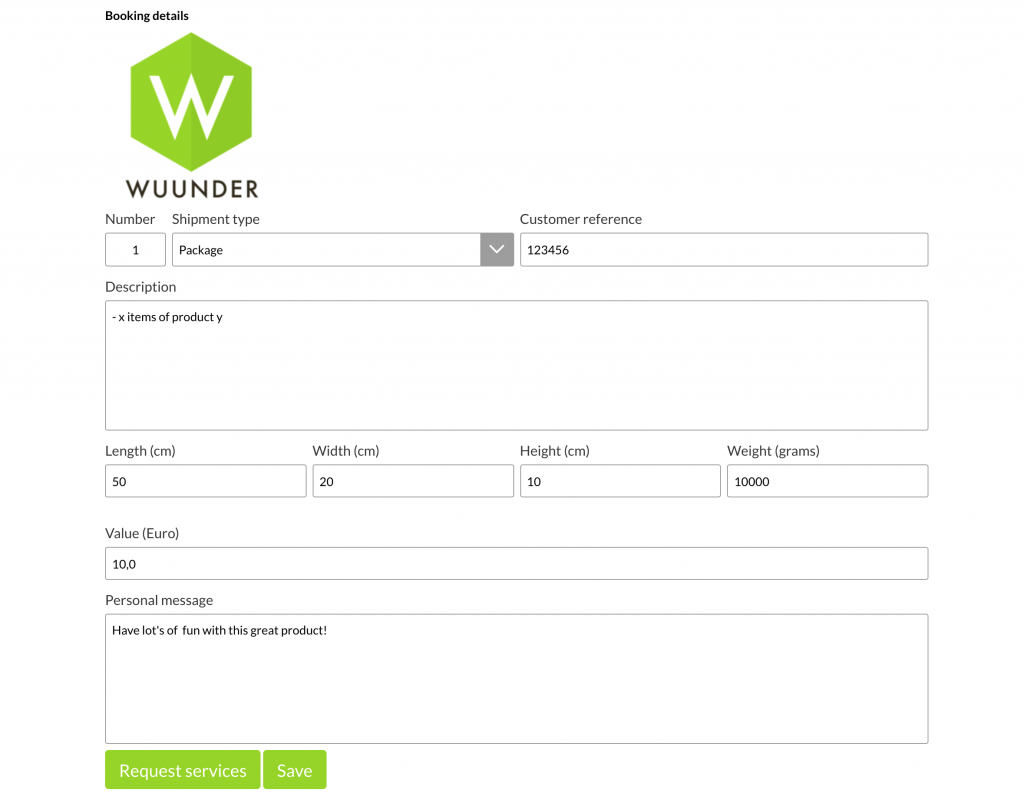
My wuunder zending invoeren

Wil je meerdere zendingen versturen naar hetzelfde adres dan kun je dit doorgeven bij “Number”. Zet je hier bijvoorbeeld een 2 dan ontvang je 2 verzendlabels.

1. Check of de soort verpakking klopt. Is de zending inderdaad een document, pakket of is een pallet. Boven de 30 kg moet een zending meestal worden voorzien van een pallet. Mocht de klant meerdere bestellingen hebben gedaan (met hetzelfde afleveradres) dan kun je de zending natuurlijk ook versturen als één pakket of pallet. Bepaal welke om-doos nodig is om alle zendingen als één geheel te versturen en pas de gegevens aan.

2. Het ordernummer nemen we standaard over uit je webshop, marktplaats of het nummer dat je hebt meegestuurd via de API. Dit nummer komt ook op het verzendlabel. Is er geen referentienummer dan tonen we de tekst die staat bij de omschrijving van de goederen gebruiken. Deze tekst gebruiken we ook in de e-mail naar de ontvanger. Wil je hier een standaard text zoals bijvoorbeeld “dank voor je bestelling” dan kun je dit toevoegen via het “Setting menu”.

3. Kloppen de afmetingen, gewicht, waarde en inhoud? Heb je deze gegevens niet in je webshop gebruikt dan kun je standaard gegevens gebruiken. Deze stel je in via het “Setting menu”. De waarde wordt alleen gebruikt voor specifieke vervoerders, zoals UPS voor bijvoorbeeld het verzekeren van zendingen.

Let op: als het volume en gewicht niet kloppen dan rekenen de meeste vervoerders een toeslag. 

4. Gebruik het Chat bericht om de communicatie met je klant persoonlijker te maken. Dit bericht tonen we samen met de eerste foto die je gebruikt voor het artikel in je webshop in de e-mail naar de ontvanger (indien mogelijk via je webshop systeem).

5. Wil je standaard je bedrijfslogo of een andere foto meesturen in de e-mail naar je klant dan kun je deze foto uploaden in het “Setting menu”.

Check de douanegegevens

  1. Als je zendingen naar een bestemming buiten de EU wilt sturen dan heeft de douane een commerciële invoice nodig en moet je soms over vergunningen beschikken. 
  2. Selecteer onder aan de pagina bij orderregel details “Nieuw” en geef per item aan:
    • Aantal dezelfde items
    • Engelstalige korte omschrijving van het item
    • Productcode en EAN-code is optioneel en is wellicht handig voor de personen die de zending gereedmaken voor transport
    • Waarde (exclusief BTW)
    • Gewicht 
    • HS-code
    • Land van oorsprong

Verstuur je altijd dezelfde producten dan kun je de gegevens automatisch laten invullen. Dit stel je in via de importregels in het “Setting menu”.  Hier kun je ook een blauwe handtekening toevoegen aan iedere verkoop factuur.

Wil je meer weten over de commerciële invoice dan lees hier verder.


Klik op “Save” als je later wilt boeken of klik op “Request rates” als alle gegevens correct zijn. Hierna kom je op de pagina waar je de verschillende transport services kunt selecteren. Je vindt op de volgende pagina meer informatie hierover.

Inhoud handleiding

Je Bol.com orders gemakkelijk importeren

Je bol.com orders importeren en synchroniseren

Je Bol.com orders importeren naar Wuunder is vrij gemakkelijk omdat je niets hoeft te installeren. Met een druk op de knop kun je alle orders als document, pakket of pallet versturen met de meest geschikte vervoerder. Nadat je de orders hebt geboekt sturen we een update naar Bol.com met de track & trace informatie en de gekozen vervoerder. Volg de korte handleiding en binnen een paar minuten heb je dit geregeld voor één of meerdere online shops (multishops). Lukt het koppelen niet? Neem dan even contact op met onze klantenservice. Je kunt zendingen boeken op je eigen transport contract, het contract van Wuunder of via “verzenden via Bol.com”.

Bol.com

Bol.com storesync

1. Ga naar het Settings menu van MyWuunder (groene dropdown menu). Hier stel je een “default service”, volume, waarde en gewicht in. Deze gegevens worden namelijk niet door Bol.com doorgezonden. Lees hier meer over deze standaard waarden. Let op: als je dit niet instelt dan moet je deze gegevens voor iedere order handmatig toevoegen.

2. Geef een standaard ophaaladres aan zodat dit automatisch wordt toegevoegd aan elke order via de volgende link. Gebruik geen e-mail adres, in het ophaal adres, als je geen verzendlabel per e-mail wilt ontvangen.

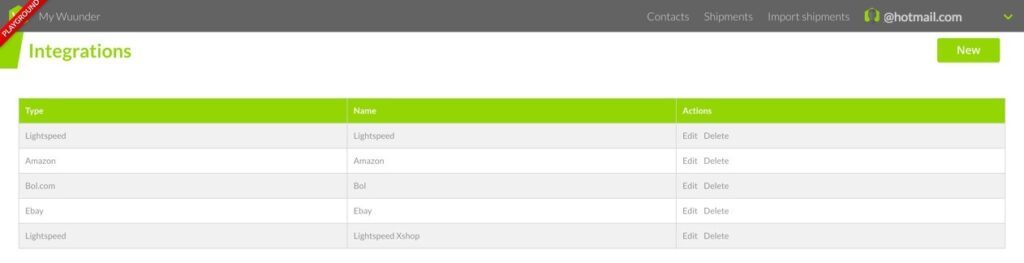
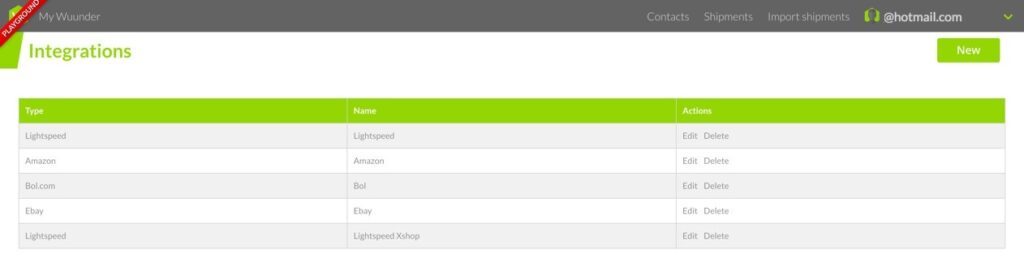
3. Daarna ga je naar het Integrations overzicht in de grijze balk. Selecteer “New”.

Bol.com koppeling toevoegen

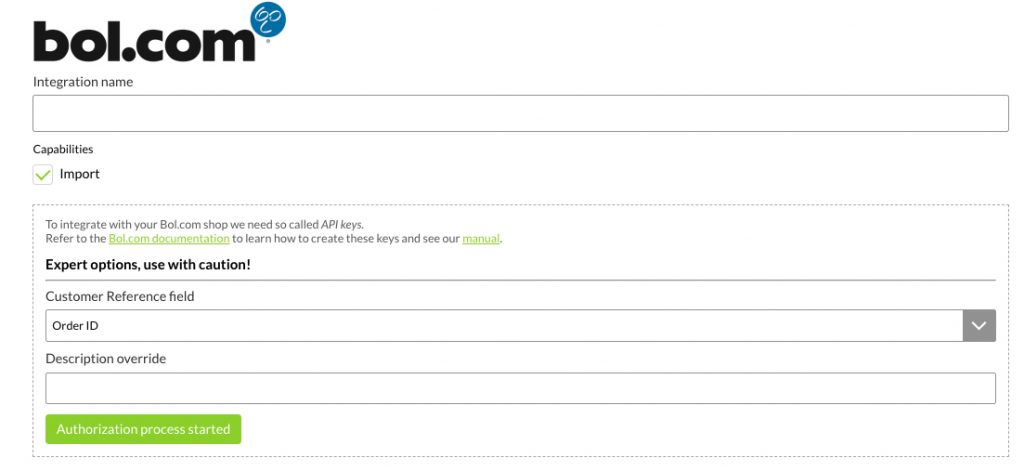
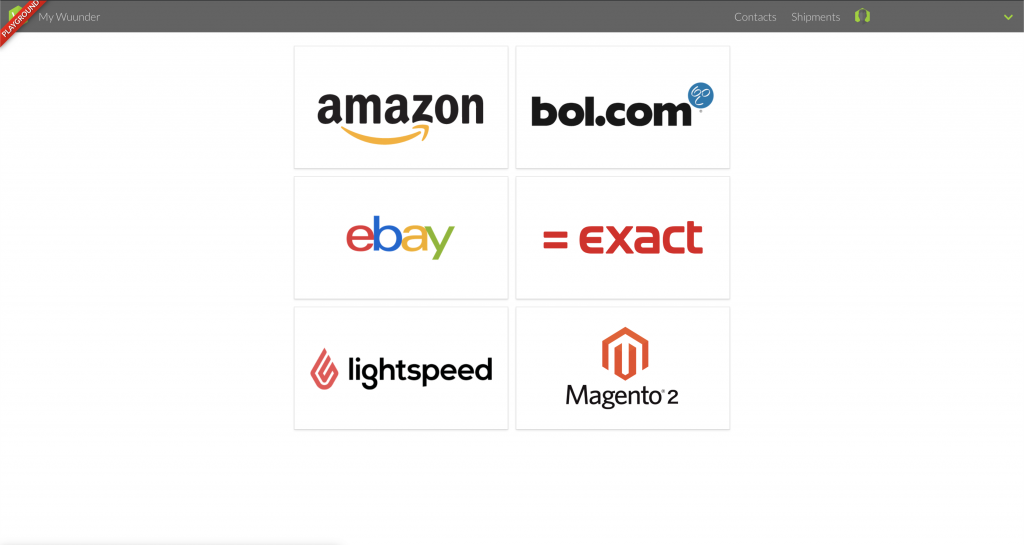
4. Daarna selecteer je “Bol.com”

5. Je kunt nu de Integratie een naam geven zodat je later weet welke gegevens je gaat importeren. Klik nu op “Authorization process started”

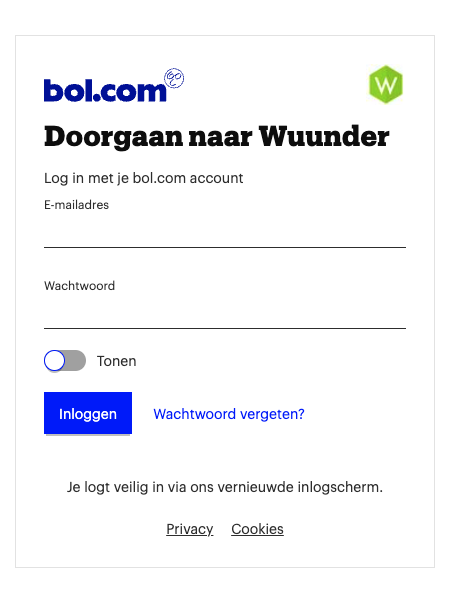
6. Wanneer je dit doet, word je doorgestuurd naar het inlogscherm van Bol.com. Vul hier je e-mailadres en wachtwoord van je Bol.com verkopersaccount in.

7. Hierna krijgt je een scherm te zien waarin je wordt gevraagd om de koppeling van je account met Wuunder goed te keuren.

8. Hierna word je doorgestuurd naar MyWuunder en wordt de integratie gemaakt en kunnen de bestellingen worden geïmporteerd.

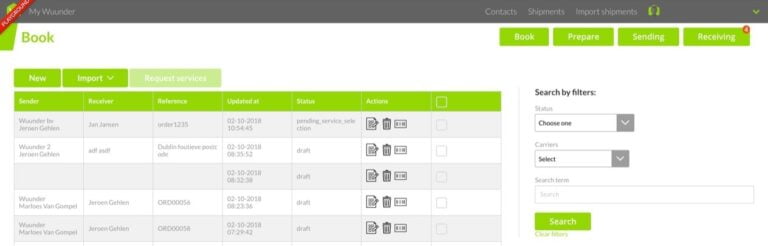
9. Daarna ga je via de bovenste grijze balk naar het “Shipments” overzicht en selecteer je “Book”. Dit is de plaats waar je al je nieuwe zendingen kunt boeken.

Je Bol.com orders gemakkelijk importeren

10. Wil je meerdere shops aansluiten dan herhaal je deze stappen (vanaf stap 2) net zolang totdat alle shops gekoppeld zijn.

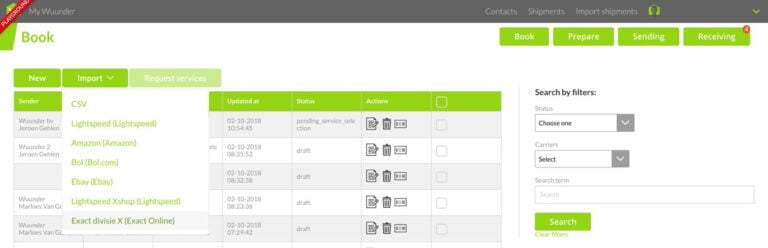
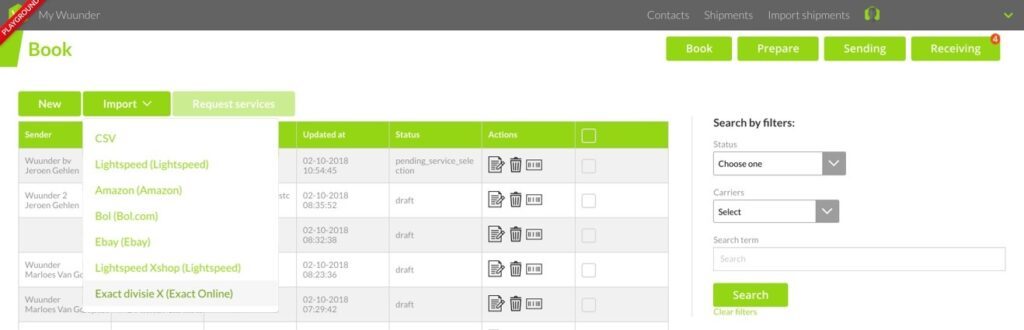
11. Selecteer “Import” en daarna de gewenste “Bol.com” shop.

Gemakkelijk je Bol.com orders importeren

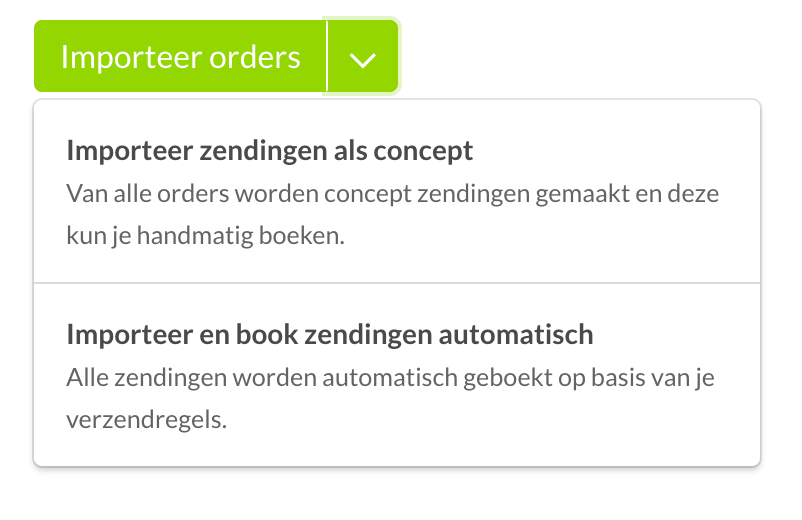
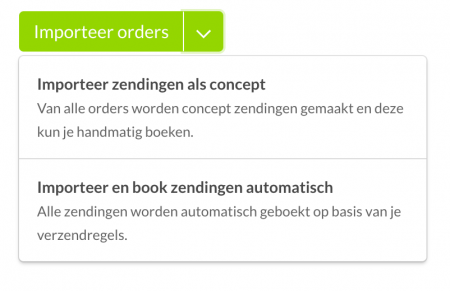
12. Je hebt nu twee keuzes (dropdown menu in de groene knop):

  • Importeer alle orders als concept: Je importeert alle orders en daarna boek je ze allemaal in één keer of per stuk.
  • Importeer en boek alle orders automatisch: Je importeert en boekt alle orders in één keer. Deze laatste optie is met name interessant als je met importregels en verzendregels werkt.
Importeer orders vanuit Bol.com
  • Op deze pagina zie je ook een overzicht met alle recente imports. Handig om te checken wanneer je de laatste keer Bol.com orders hebt geïmporteerd. Je ziet hier ook het aantal orders wat we importeren. Zo kun je zelf checken of alles helemaal goed gaat.
  • Het importeren doen we op de achtergrond zodat je direct verder kunt. Ververs af en toe de pagina zodat je de laatste geïmporteerde orders en/of geboekte zendingen ziet. 
  • Meer informatie over de checks die we uitvoeren en mogelijke foutmeldingen zoals het ontbreken van een ophaaladres vind je via deze link.

  • Een overzicht van alle geboekte zendingen vind je in het “Boek” overzicht. Hier kun je bijvoorbeeld ook de gegevens van een geboekte zending kopiëren om nog een zending te versturen. Een overzicht van alle verzendlabels vind je in het “Voorbereiden” overzicht.
  • Zodra je de zendingen hebt geboekt updaten we je shop. Hierdoor hou je de controle over welke orders je nog moet verwerken.
  • Wil je alle verzendlabels snel printen dan vind je hier alle info.

Inhoud handleiding

Je Exact gegevens gemakkelijk importeren

Je Exact Online gegevens importeren

Voor het boekhoudprogramma Exact Online is er een importeerservice ontwikkeld: Wuunder Storesync. Met een druk op de knop kun je Exact Online gegevens importeren en documenten, pakketten en pallets versturen met de meest geschikte vervoerder. De Storesync module is geschikt voor alle Exact Online versies die het begrip “voorraad” kennen: Exact Online Wholesale en Exact Online Manufacturing. Werk je met een andere versie of lukt het koppelen niet? Neem dan even contact op met onze klantenservice.

Store Sync

1. Ga naar het Settings menu van MyWuunder (groene dropdown menu). Hier stel je een “default service”, volume en gewicht in als deze gegevens niet worden ontvangen via StoreSync. Lees hier meer over deze standaard waarden.

2. Geef een standaard ophaaladres aan zodat dit automatisch wordt toegevoegd aan elke order via de volgende link. Gebruik geen e-mail adres, in het ophaal adres, als je geen verzendlabel per e-mail wilt ontvangen.

3. Daarna ga je naar het Integrations overzicht in de grijze balk onder het groene drop-down menu. Selecteer “New”.

Exact integration

4.  Daarna selecteer je “Exact”.

WooCommerce shop koppelen

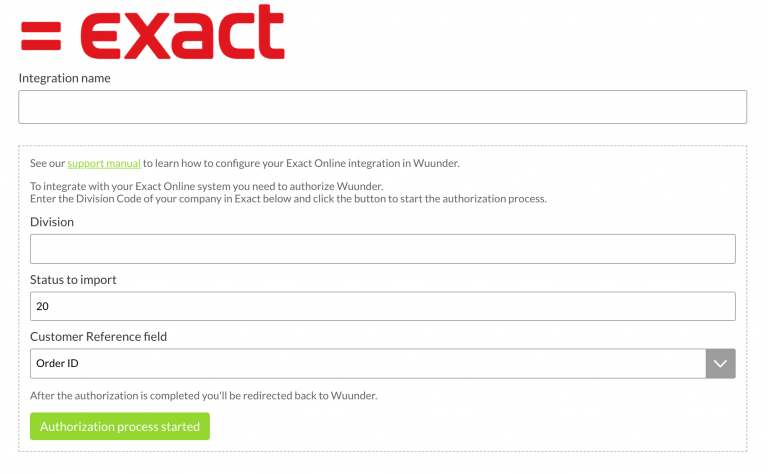
5. Je kunt nu de Integratie een naam geven zodat je later weet welke gegevens je gaat importeren.

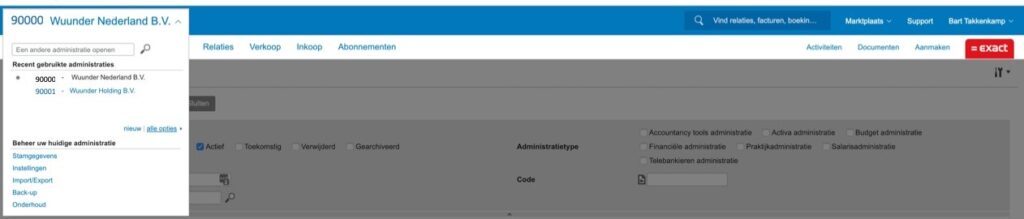
6. De Divisie code kun je achterhalen door in te loggen in Exact. Open daarna een nieuw, leeg tabblad en kopieer en plak de volgende URL daarin: https://start.exactonline.nl/docs/XMLDivisions.aspx.  Hier zie je de divisie code tussen de haakjes bij: Code=”123456” Ook is de divisie code te zien in Exact zelf. Klik  linksboven op de bedrijfsnaam. In het voorbeeld “90000 Wuunder Nederland B.V.” en ga vervolgens naar “alle opties”.

Exact koppeling

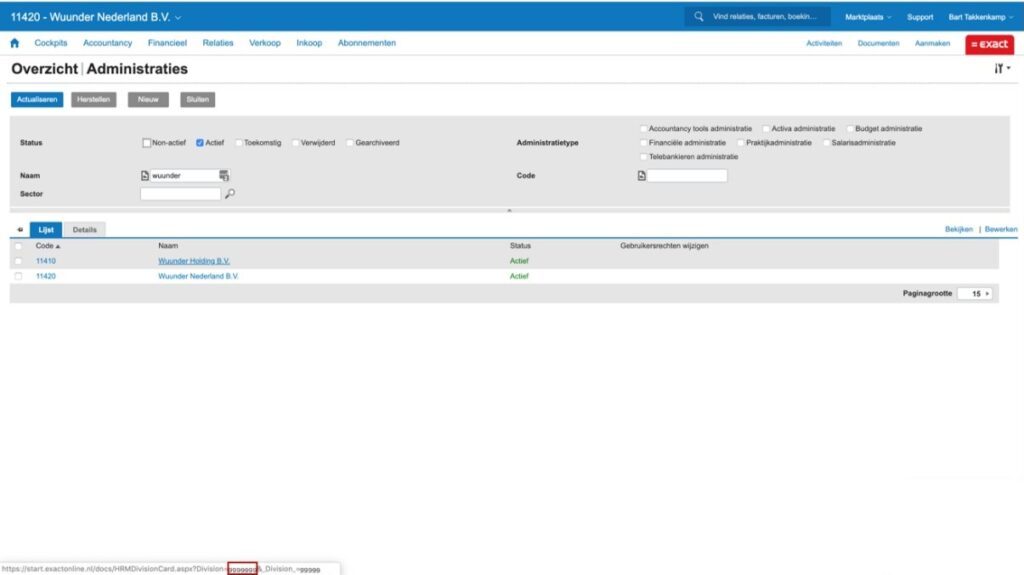
7. Ga met je muis naar de administratie die je wilt importeren. Zodra je met de muis op de naam van de administratie gaat staan, komt er een blauwe balk onder de naam te staan en verschijnt er linksonder in beeld een URL. De tekens achter het eerste “=” teken van de URL is de division code (hier gemarkeerd met een rode lijn linksonder in het scherm). Ga hierna terug naar MyWuunder.

Exact koppeling

8. Bepaal welke orders je gaat importeren. Dit kan door verschillende order statussen te kiezen:

  • 12 is Open
  • 20 is Gedeeltelijk (dit is de standaard status)
  • 21 is Volledig
  • 45 is Geannuleerd
 

Het “Customer reference” field is zichtbaar op het verzendlabel. Je kunt kiezen tussen het ordernummer of de omschrijving. Dat laatste is vooral handig als je het verzendlabel als pakbon gebruikt.

9. Selecteer “Autorisatie proces gestart” en log in op de Exact omgeving. Zodra je de juiste username en wachtwoord voor Exact hebt ingevuld is de koppeling klaar om te gebruiken.
 

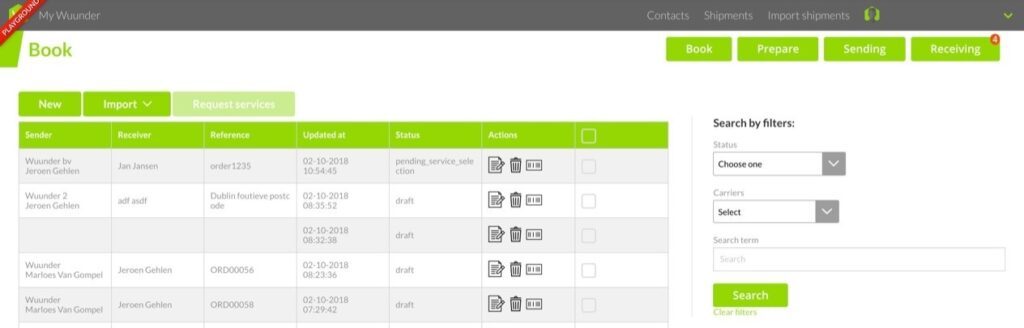
10. Daarna ga je via de bovenste grijze balk naar het “Shipments” overzicht en selecteer je “Book”. Dit is de plaats waar je al je nieuwe zendingen kunt boeken.

Exact koppeling

11. Selecteer “Import” en daarna “Exact”. We importeren daarna alle orders in Exact met de status “Gedeeltelijk”. De orders in Exact met de status “Open” en “Volledig” worden niet geïmporteerd.

Mocht je de foutmelding krijgen “Forbidden User division is not within division scope” dan is de divisie die je wilt importeren niet bereikbaar voor Wuunder in Exact. Volg dan de volgende stappen

Exact koppeling request services

12. Je hebt nu twee keuzes (dropdown menu in de groene knop):

  • Importeer alle orders als concept: Je importeert alle orders en daarna boek je ze allemaal in één keer of per stuk.
  • Importeer en boek alle orders automatisch: Je importeert en boekt alle orders in één keer. Deze laatste optie is met name interessant als je met importregels en verzendregels werkt.
Magento 2 orders importeren
  • Meer informatie over de checks die we uitvoeren en mogelijke foutmeldingen zoals het ontbreken van een ophaaladres vind je via deze link.
  • Een overzicht van alle geboekte zendingen vind je in het “Boek” overzicht. Hier kun je bijvoorbeeld ook de gegevens van een geboekte zending kopiëren om nog een zending te versturen. Een overzicht van alle verzendlabels vind je in het “Voorbereiden” overzicht.

13. Scan je pakbon en print het verzendlabel

  • Activeer een code 128 barcode op je pakbon in Exact Online en werk nog sneller en efficiënter. Scan de pakbon en print direct het juiste verzendlabel. Lees hier meer over het activeren van een barcode op je pakbon.
  • Wil je alle verzendlabels snel printen dan vind je hier alle info. 

Inhoud handleiding

Aparte productie en test omgevingen binnen Wuunder

Aparte productie en test omgevingen binnen Wuunder

Wuunder heeft aparte productie en test omgevingen, zodat je altijd kan testen of je inspanningen ook werken. Naast een productie omgeving waarin je dagelijks je zendingen kunt boeken kent Wuunder ook een test omgeving (staging omgeving). De test omgeving heeft dezelfde functionaliteiten als de productie omgeving. Het voordeel is natuurlijk dat er bij een boeking in de testomgeving geen chauffeur op de stoep staat. Handig als je een koppeling aan het maken bent met onze API of als je de Wuunder verzendmodule wilt testen. Wel zo gemakkelijk! 

Als je vragen hebt dan helpen we je graag via onze customer service.

Direct zendingen boeken of testen

  • Stap 1 – Meld je aan via de live omgeving of via de test omgeving.
  • Stap 2 – Wil je een webshop koppelen dan kun je vaak de plug-in vinden in de marktplaats van het webshop platform. Bouw je een API verbinding dan vraag de API keys voor Productie of Test omgeving aan via onze customer service.
  • Stap 3 – Download de verzendmodule voor je webshop, sluit een integratie aan (via integratie menu MyWuunder), download een CSV of maak een nieuwe zending in je productie en/of test omgeving.
  • Stap 4 – Print verzendlabels slimmer en sneller via de one-click-printing feature via het settings menu van MyWuunder of activeer de scan-en-print module wanneer je over een barcodescanner beschikt. 
  • Stap 5 – Start met het versturen van je eerste order.

OMGEVING

DOWNLOAD/LINK

Let op dat iedere omgeving een eigen username en wachtwoord kent.

Inhoud handleiding

Gemakkelijk je WooCommerce shop koppelen

Icoon: WooCommerce

Gemakkelijk je WooCommerce shop koppelen

Leuk dat je onze WooCommerce-plug-in gaat testen! In deze handleiding lees je stap voor stap hoe je jouw WooCommerce-webshop koppelt aan Wuunder.

Wil je eerst nog meer informatie? Lees dan via deze link meer over onze webshop module of bekijk de Frequently asked questions over WooCommerce. 

Nog even belangrijk

Na het activeren van de plug-in, moet je je webshop koppelen aan Wuunder. Houd hierbij rekening met het volgende: de Wuunder Webshop Connector en Wuunders boekingssysteem hebben andere inloggegevens. Als je geen inloggegevens hebt, zal je eerst het onboardingproces moeten doorlopen. Je kunt niet met de inloggegevens van je MyWuunder-account inloggen op de Wuunder Webshop Connector. Vanaf stap 4 wordt dit helemaal uitgelegd.

Tips en advies

Deze handleiding legt uit dat het mogelijk is om de vorige plug-in en de nieuwe plug-in tegelijk actief te hebben. Wij adviseren dan ook om in de beginfase (testfase) beide plug-ins geactiveerd te houden en ervoor te zorgen dat de vorige plug-in ingesteld is en werkt. Het is namelijk mogelijk om eenvoudig te switchen tussen de plug-ins, zie stap 8.

Voordelen van nieuwe plug-in

  • Veel meer transportservices mogelijk waardoor je klant kan kiezen;
  • Verzendtarieven zijn realistischer door meer mogelijkheden dan via table rates, waardoor conversie in webshop hoger wordt;
  • Verzendtarieven zijn realistischer;
  • Bij issues bij een bepaalde vervoerder (bijvoorbeeld wanneer het verzenden naar het VK tijdelijk niet mogelijk) kunnen we boeken via deze vervoerder direct uitzetten;
  • Minder onderhoud nodig aan de plug-in bij updates van de shop;
  • Op termijn zijn dynamische tarieven en realistische levertijden mogelijk op basis van volume, gewicht, bestemming, etc.

WooCommerce koppelen met Wuunder

Stap 1  Download de Wuunder Plugin
Download de Wuunder plugin hier.

Stap 2 – Upload de Wuunder Plugin in de Admin-omgeving van je WooCommerce-shop
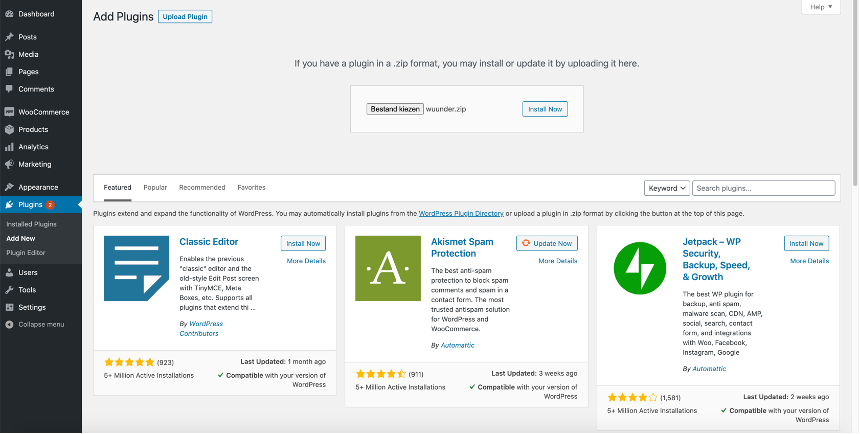
Ga naar Plugins en klik op ‘Add New’. Upload het zojuist gedownloade bestand door op ‘Upload Plugin’ te klikken. Selecteer dan het bestand van je computer. Zodra je dit hebt gedaan, klik je op ‘Install Now’.

Stap 3 – Activeer de plug-in
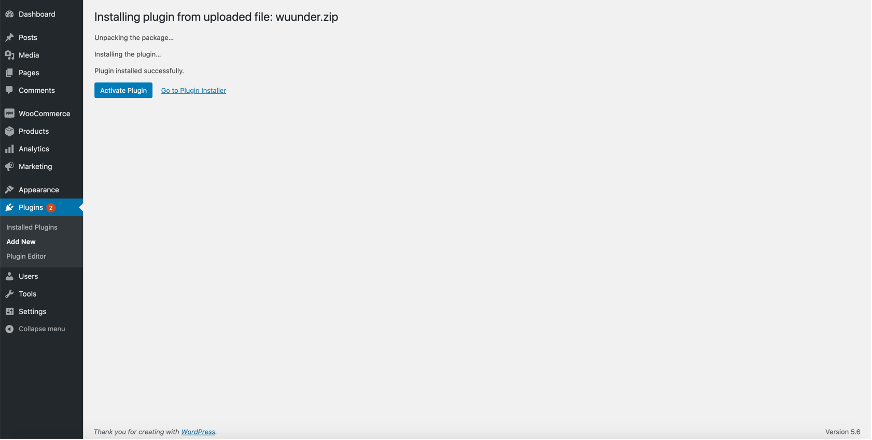
Na het uploaden, klik dan op Activate Plug-in zoals te zien op onderstaande afbeelding. Of ga naar het plug-in overzicht en activeer daar de Wuunder Shipping Module.

Stap 4 – Kies de omgeving waarmee je wil koppelen
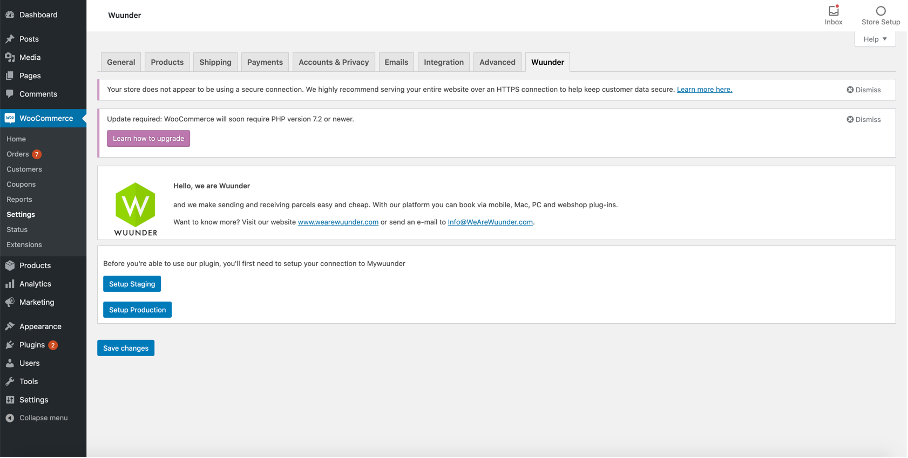
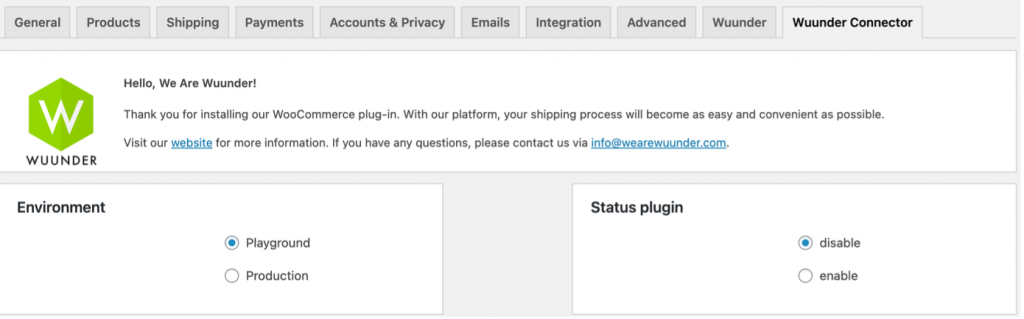
Ga naar de WooCommerce-instellingen en open de Wuunder Connector tab. Je hebt hier de keuze uit Production of Staging. Wil je ons systeem eerst uitproberen? Kies dan voor Setup Staging. Anders kan je direct koppelen met de productieomgeving door op Setup Production te klikken. Zodra je op een van beide knoppen klikt, word je doorgestuurd naar het onboardingproces. Het is tevens mogelijk om de vorige Wuunder plug-in naast de nieuwe Wuunder Shipping Module op je WooCommerce-shop te installeren. Stap 8 geeft hier meer uitleg over.

Stap 5 – Webshop koppelen met Wuunder
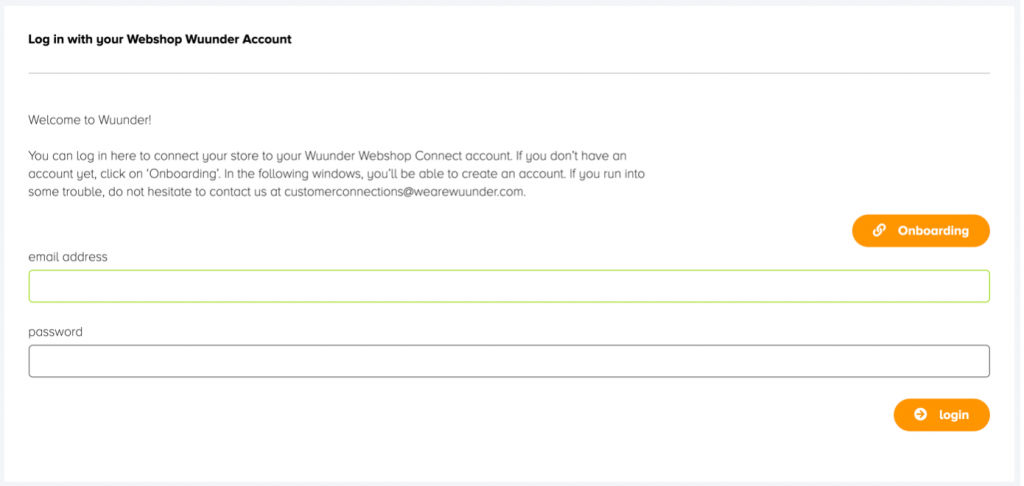
Nadat je je omgeving hebt gekozen, kom je op een pagina waar je wordt gevraagd om in te loggen bij ‘Wuunder Webshop Connector’. Heb je nog geen inloggegevens, klik dan op Onboarding  (let op: Wuunders boekingssysteem kent een andere login). Heb je wel inloggegevens, log dan in en ga je verder door op Setup Production te klikken. Zodra je op een van beide knoppen klikt, word je doorgestuurd naar het onboardingproces. Je kunt nu verder gaan bij stap 8. Het is tevens mogelijk om de vorige Wuunder plug-in naast de nieuwe Wuunder Shipping Module op je WooCommerce-shop te installeren. Stap 8 geeft hier meer uitleg over.

Stap 6 – Onboarding wizard
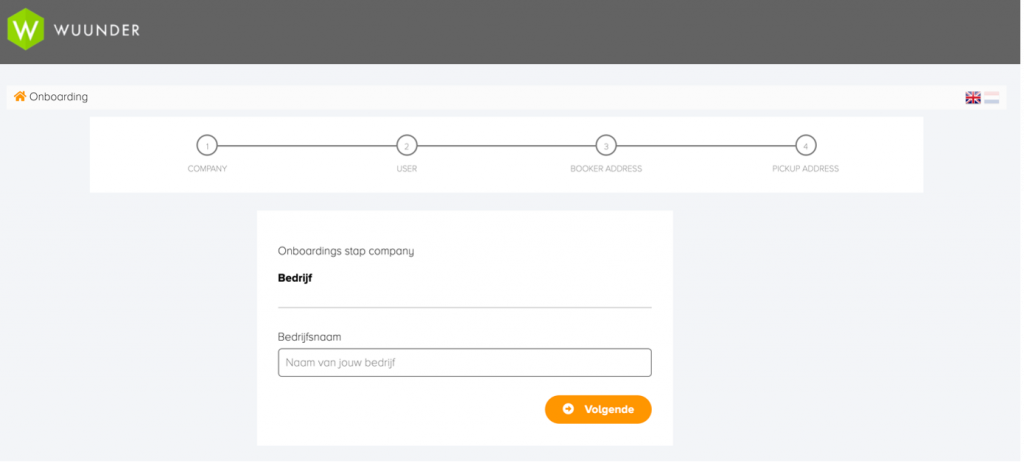
Wanneer je op Onboarding hebt geklikt, start de wizard om jouw webshop te koppelen. Vul alle stappen in.

Stap 7 – Overzicht onboarding
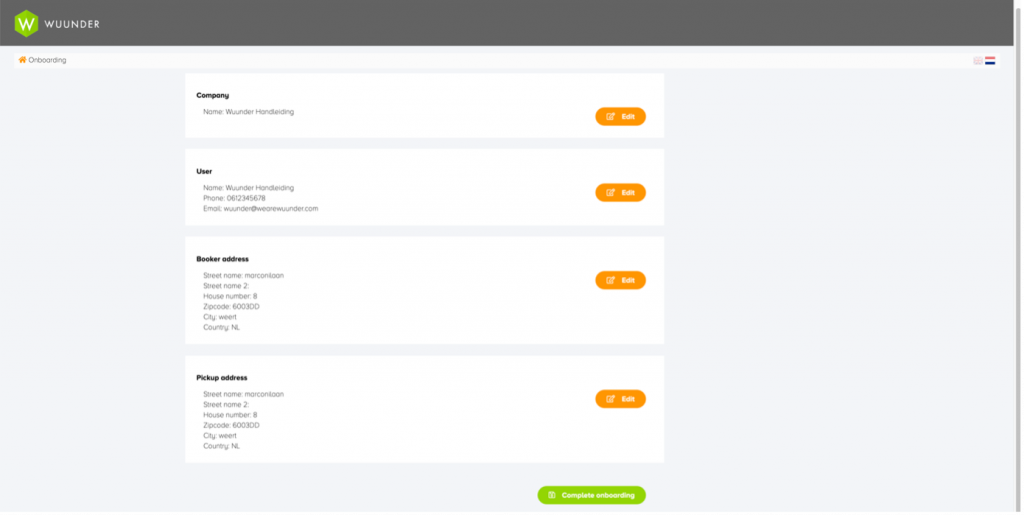
Na het einde van de wizard zie je een overzicht met alle ingevulde informatie. Je kunt controleren of alles correct is. Alles juist? Klik dan op ‘Voltooi onboarding’.

Stap 8 – Afronden onboarding
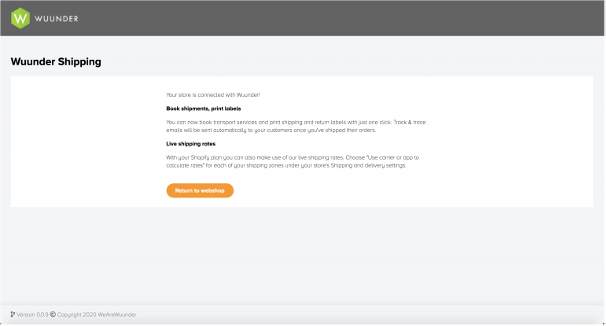
Nadat je op ‘Voltooi onboarding’ hebt geklikt, krijg je het Welkom bij Wuunder scherm te zien. Op dat moment is je webshop verbonden met ons ‘Wuunder Webshop Connector’ systeem. Ons team gaat dan ook aan de slag om je account verder in te stellen. Wij zullen dan ook contact met je op nemen om te bepalen welke vervoerders er ingesteld moet worden en met welke transportservices. Indien je niet automatisch wordt doorgestuurd naar jouw webshop, klik dan op de button ‘Return to webshop’.

Stap 9 – Setup voltooid
Zoals eerder al vermeld is, kun je de oude plug-in en de nieuwe Wuunder plug-in beiden tegelijkertijd actief hebben. Wil je gebruik maken van de nieuwe plug-in? Zorg er dan voor dat in de setting van de Wuunder Connector plug-in je bij status de optie ‘Enable’ geselecteerd hebt. Wil je de oude plug-in gebruiken? Selecteer dan ‘Disable’. Check na het doorvoeren van de wijzigingen altijd of alles in je check-out nog werkt.

Heb je vragen? Neem dan contact op met onze customer service via [email protected].

Orders importeren in Wuunders boekingssysteem

Wanneer je shop gekoppeld is aan Wuunder, kun je makkelijk en snel orders boeken. Dit doe je door middel van de volgende stappen:

Stap 1 – Inloggen
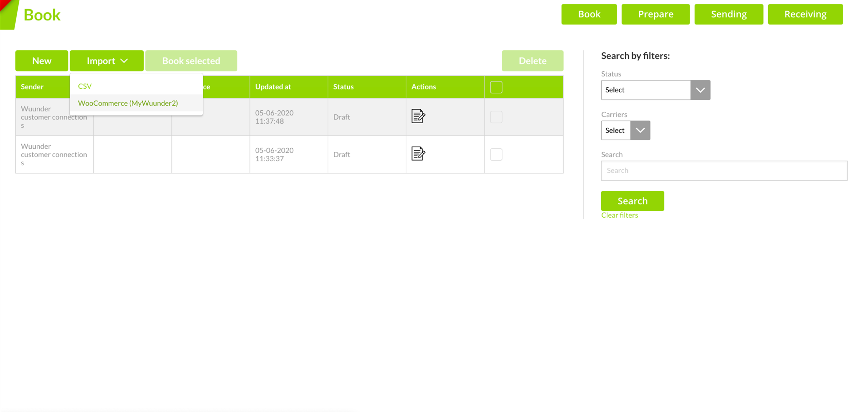
Zodra je ingelogd bent in je MyWuunder-account, ga je naar Shipments. Hier zie je een dropdown-menu staan. Selecteer ‘Book’.

Stap 2 – Importeren
Klik op Import en selecteer ‘WooCommerce’.

Stap 3 – Importeer pagina
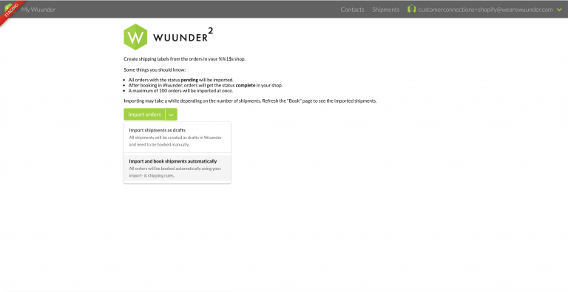
Je bent nu op de importeerpagina. Door op de pijl naast Import orders te klikken, kun je kiezen hoe je de orders wil importeren. Wil je alle orders handmatig boeken? Selecteer dan ‘Import shipments as drafts’. Wil je dat alle orders gelijk geboekt worden en je zelf niets meer hoeft te doen? Selecteer dan ‘Import and book shipments automatically’.

Stap 4 – Keuze importeren
Als je geselecteerd hebt hoe je de orders wil importeren, klik je op ‘Import’. Het importeren kan even duren, ons systeem gaat aan de slag om orders op te halen en te controleren.

Stap 5 – Overzicht orders
Je komt nu op de boekpagina. Hier zie je alle geïmporteerde orders. Als je de optie Import and book shipments hebt, zie je bij de status van de orders Booked staan. Je kunt doorgaan naar stap 7. Als je Import shipments as draft hebt geselecteerd, moet je de orders nog handmatig boeken. De status van deze orders is Draft. Ga nu verder met stap 6.

Stap 6 – Boeken
Je kunt nu handmatig elke order apart boeken. Hoe je dat doet, vind je hier. Ook kun je ervoor kiezen om meerdere draft shipments tegelijk te boeken. Meer informatie kun je hier vinden.

Stap 7 – Verzendlabels
Als je de zendingen geboekt hebt, kun je naar Prepare gaan. Hier kun je de verzendlabels printen. Wil je meer weten over het printen van verzendlabels, klik dan hier.

Actieknoppen

Gebruik de actieknoppen in je order overzicht van WooCommerce om efficiënter werken. Je kunt zendingen gemakkelijk boeken, labels printen en volgen sturen via de actie knoppen:

Status

Icoon

Meer informatie

Boeken

Icoon: kopie

Als je op dit icoon klikt kom je in MyWuunder waar je de zending direct kunt boeken.

Boeking gestart

Icoon: label verzonden

Je zending is via bulk boeken naar MyWuunder gestuurd. In de draft omgeving van MyWuunder staat in de order klaar om geboekt te worden.

Print

Icoon: Pending printing

Je kunt op diverse manieren printen en natuurlijk ook in je shop omgeving zelf. Als je op deze knop drukt dan print je het verzendlabel dat hoort bij de order.

Volgen

Icoon: In transit

Je kunt direct naar de pagina gaan van de vervoerder om een zending vanuit je shop te volgen. Nog gemakkelijker is het om een zending te volgen via het "Send overzicht" in MyWuunder.

Op zoek naar de oude handleiding?

Ben je op zoek naar de handleiding voor de oude WooCommerce plug-in? Deze vind je hier.

Snel een zending boeken

Snel een zending boeken

Je kunt op verschillende manieren snel een zending boeken. Of het nou een document, pakket of pallet is. Via een webshop systeem, een API verbinding of MyWuunder.

De meest uitgebreide manier om zendingen te boeken is via MyWuunder. In deze gebruikershandleiding leggen we kort uit hoe dit in zijn werk gaat. Kom je er niet uit of heb je vragen? Neem dan even contact op met onze klantenservice.

Alle mogelijkheden op een rij

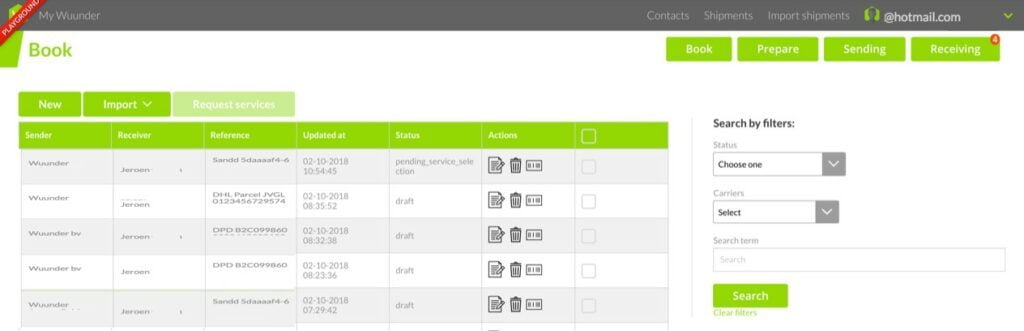
Ga naar de “Drafts pagina” om je zendingen èèn voor èèn of in bulk te boeken. Op deze pagina zie je alle zendingen die je wilt gaan boeken (“drafs”) of hebt geboekt. De eerste keer dat je op deze pagina komt is de tabel helemaal leeg.

MyWuunder Book pagina

Je begint met het maken van een draft zending.
Dit kan op verschillende manieren:

  • Handmatig: Druk op “New” en maak een individuele zending aan. Je leest hier meer over de volgende stappen.
  • Importeren van drafts: Druk op “Import” en importeer zendingen via StoreSync of CSV:
  • Handmatig: Druk op “New”, het “Aanpassen” of “kopie” icoon en boek meteen de zending. Meer info vind je hier.
  • Bulk boeken van drafts: Boek meerdere draft zendingen in èèn keer via Bulk boeken

Actie knoppen

Wuunder probeert jou te helpen om snel te boeken en tijd te besparen. Door de volgende iconen kun je extra functies kiezen:
Actie
Icoon
Meer Informatie
Aanpassen
Pas de inhoud van een draft aan. Bijvoorbeeld als je nog iets wilt toevoegen of wilt wijzigen .
Kopie
Icoon: kopie
Hiermee kun je de dezelfde draft nogmaals maken. Handig als je meerdere orders met hetzelfde product naar verschillende ontvangers wilt zturen

De status van je boeking

Zodra je een zending hebt geboekt wijzigt de status van de zending. Soms moet je even de pagina refreshen om de meest recente informatie te zien.

Status
Meer informatie
Draft
Dit zijn alle zendingen die nog niet zijn geboekt.
Pending service selection
Dit zijn alle zendingen waar nog geen transport service is geselecteerd.
Booking in progress
Deze zendingen worden op dit moment voor jou geboekt bij een vervoerder.
Booking failed
Dit zijn zendingen waar tijdens het boeken iets mis ging. Boek deze handmatig door op het icoon “aanpassen” in de actie kolom te klikken.
Booked
Deze zendingen zijn geboekt bij een vervoerder. We laten deze de hele dag aan je zien. Na 24 uur ’s avonds tonen we deze niet meer. Via de zoekfunctie kun je ze altijd vinden.

Inhoud handleiding

Icoon

Meerdere zendingen tegelijkertijd boeken

Meerdere zendingen tegelijkertijd boeken

Werk nog efficiënter door in 1 keer alle draft zendingen te boeken bij je favoriete vervoerders. Nadat je je orders hebt geïmporteerd via een simpele CSV import, webshop plugin of handmatig hebt ingevoerd kun je meerdere zendingen tegelijkertijd boeken. In deze gebruikershandleiding leggen we kort uit hoe dit in zijn werk gaat. Kom je er niet uit of heb je vragen? Neem dan even contact op met onze klantenservice.

Selecteer alle zendingen die je wilt boeken

1. Stel eenmalig de door jou gewenste standaard service (voorkeursservice) in via het “Setting menu”. Lees meer info over het setting menu via deze link. Laat ons weten als je je favoriete vervoerder en service niet kunt terugvinden in het overzicht. We gebruiken deze voorkeursservice als je in de verzendtool of API geen transport service gebruikt.

Stel “importregels” en/of “verzendregels” in als je niet altijd dezelfde service wilt gebruiken. Hiermee is het mogelijk om bijvoorbeeld altijd DHL Parcel naar Duitsland te gebruiken, voor brievenbus pakjes binnen Nederland PostNL of kun je een waardevolle zending extra verzekeren. Door het automatisch te selecteren van de transport services bespaar je weer veel tijd.

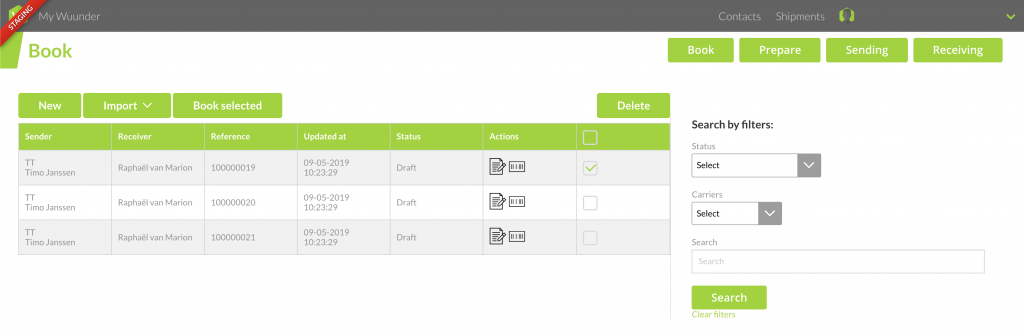
2. Selecteer alle orders waar je een verzendlabel voor wilt boeken bij een vervoerder. De drafts zijn zichtbaar in het “Book” overzicht in MyWuunder. Selecteer alle zendingen die je wilt versturen (via het vinkje in de laatste kolom van de tabel) en klikt op “Boek selectie”.

Bulk boeken

3. Wil je alle orders in èèn keer boeken dan selecteer je het vierkantje in de laatste kolom van de groene selectie balk. Je selecteert dan alle orders op de 1e pagina. Wil je alle openstaande drafts boeken dan selecteer je de groen onderstreepte tekst in de grijze balk (“select all”). Druk dan op de groene knop “Boek selectie”. We gaan dan voor alle drafts die op alle pagina’s staan de gewenste service opvragen.

Bulk boeken

4. Je kunt ook specifieke selecties maken door de zoekfunctie te gebruiken (“search by filters”) die je naast de tabel vindt. Hiermee kun je specifieke drafts selecteren op basis van bijvoorbeeld een ordernummer, inhoud van de order, plaats of land van levering, etc etc. Als de zending is geboekt kun je ook zoeken op zendingen die zijn geboekt bij een specifieke vervoerder of zendingen waarbij we een issue hebben geconstateerd (“Pending service selection”).

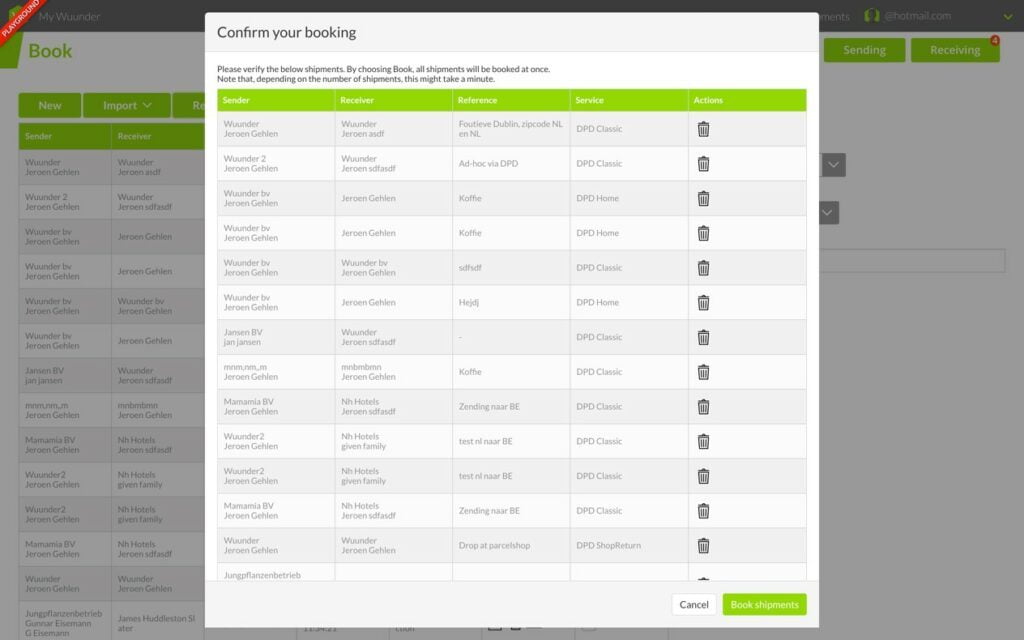
5. We geven daarna een overzicht van alle zendingen en de service die we voor je willen boeken. Eventueel kun je zendingen eruit halen die je toch anders wilt boeken (PostNL brievenbus, PostNL etc). Klik bij deze zendingen op het vuilnisbak icoontje. De zendingen worden dan uit het overzicht verwijderd maar blijven bewaard als draft.

Bulk boeken overzicht

6. Daarna kies je “Book shipments” en alle zendingen worden direct geboekt. Als je tientallen zendingen in 1x boekt dan kan dit proces eventjes duren. Je kunt echter gewoon doorwerken want we boeken deze zendingen “onder water”. In het draft overzicht zie je de geboekte zendingen verschijnen met de status “booked”. Zodra een zending wordt geboekt kun je geen acties op de zending uitvoeren. Hiermee voorkomen we dat je per ongeluk een zending twee keer boekt.

7. Mochten we een zending niet kunnen boeken dan vertellen we je dat (“Booking failed”) en kun je de zending in het “Book” overzicht boeken via de normale methode (hier kun je bijvoorbeeld een foutieve postcode wijzigen). Meer informatie vind je op deze pagina.

8.Benieuwd naar de checks die we uitvoeren en mogelijke foutmeldingen zoals het ontbreken van een ophaaladres? Lees hier meer.

9. Nadat je de zendingen hebt geboekt geven we deze status door aan het platform waarmee je de zending hebt geboekt via Wuunder StoreSync ( Bol.com). Hierdoor zie je in ieder platform dat alle zendingen gereed zijn voor transport. Naast de gewijzigde status in je shop geven we ook de track&trace gegevens door zodat je ook de zending gemakkelijk kunnen volgen binnen het platform. Dat scheelt weer overtypen.

10. Als je wilt weten hoe je deze boekingen gemakkelijk print, klik dan hier.

Inhoud handleiding

DPD, PostNL en DHL eCommerce zendingen versturen via Bol.com

DPD, PostNL en DHL eCommerce zendingen versturen via Bol.com

Bol.comVerkoop je producten via Bol.com dan kun je deze orders ook versturen via het transportcontract van Bol.com bij verschillende vervoerders: “pakketzegels via Bol.com” of “Verzenden via Bol.com”.  Zo kun je je DPD, PostNL en DHL eCommerce zendingen versturen via Bol.com. Deze scherpe tarieven gelden helaas alleen voor zendingen die je zelf naar een Parcelshop brengt.

Vanaf 26 februari 2025 is het niet meer mogelijk om ‘de klant een ander (later) bezorgmoment te laten kiezen’ bij Verzenden via bol-Standaard (zelf wegbrengen). Voor andere Verzenden via bol-opties blijft de leveroptie mogelijk.

Het koppelen van Bol.com aan Wuunder is vrij gemakkelijk omdat je niets hoeft te installeren. Met een druk op de knop kun je alle orders versturen met de meest geschikte vervoerder.

Nadat je de orders hebt geboekt sturen we een update naar Bol.com met de track & trace informatie en de gekozen vervoerder.
 In deze handleiding lees je hoe je dit kunt doen. Meer informatie over Verzenden via Bol.com en de Bol.com pakketzegels vind je hier.

Koppelen bol.com

1 . Koppel als eerste je Bol.com account met Wuunder. Lees meer informatie hierover via deze link. Wil je eerst orders testen voordat je “echt” begint dan kan dat in onze test omgeving.

Activeren bol.com transport contracten

2. Om gebruik te maken van de Bol.com transport tarieven, hebben we je “Client ID” en de “Secret key” nodig. Deze kun je vinden in je bol.com verkoper account.

Bol.com inloggen

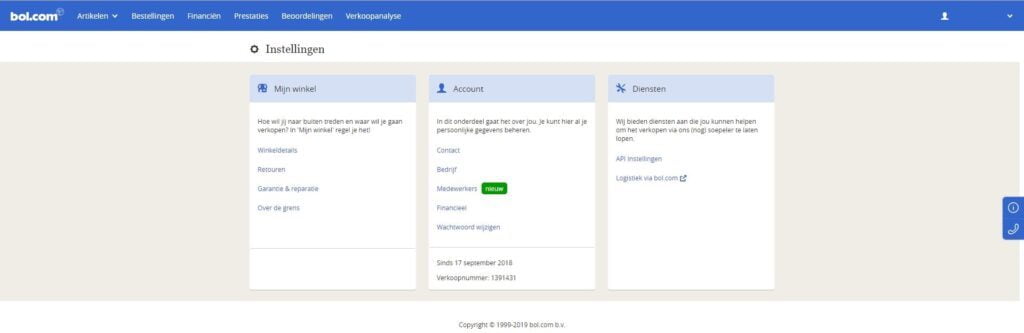
3. Klik onder het kopje “Diensten” aan de rechterkant van het scherm op “API Instellingen”

Bol.com account instellingen

4. Je mag Wuunder natuurlijk opgeven als “Technical contact” voor Bol.com. Kies daarna “Aanmaken”. Kies “Wuunder” bij de vraag “Wil je de client credentials voor een nieuwe API gebruiker toevoegen?”. Maak eventueel test keys aan voor de test omgeving en productie keys voor de live omgeving.

5. Stuur de keys naar onze klantenservice en wij zorgen dat je direct kunt beginnen. Geef duidelijk aan of je ons de keys voor de test en/of productie omgeving stuurt.

Importeren bol.com orders

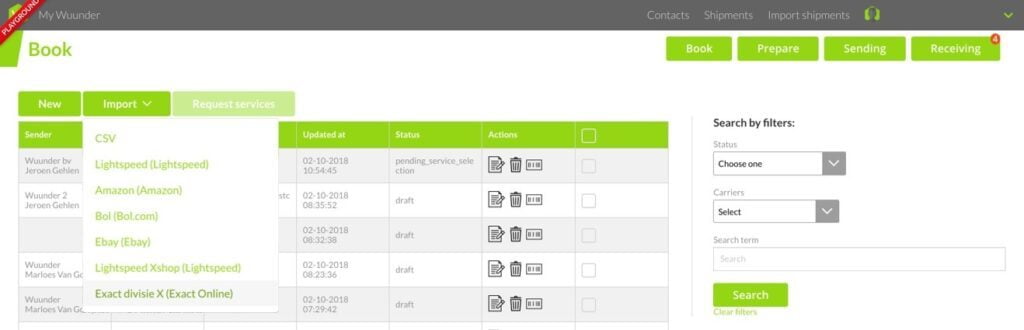
6. Selecteer “Import” en daarna de gewenste “Bol.com” shop in MyWuunder.

Orders importeren vanuit Bol.com

7. Je hebt nu twee keuzes (dropdown menu in de groene knop):

  • Importeer alle orders als concept: Je importeert alle orders en daarna boek je ze allemaal in één keer of per stuk. Gebruik deze opties als je “Verzenden via Bol.com” wilt gebruiken.
  • Importeer en boek alle orders automatisch: Je importeert en boekt alle orders in één keer. Deze laatste optie is met name interessant als je met importregels en verzendregels werkt.
Importeer orders vanuit Bol.com

8. Meer informatie over de checks die we uitvoeren en mogelijke foutmeldingen zoals het ontbreken van een ophaaladres vind je via deze link.

9. Als je wilt weten hoe je deze geïmporteerde drafts gemakkelijk in 1 keer kunt verzenden, klik dan hier.

Bij “Verzenden via Bol.com” tonen we de geïmporteerde zending in het “Boeken” overzicht op de dag dat je deze order moet opsturen. Je kunt zien dat er orders gereed staan voor verzending op een later tijdstip in de filter (te boeken op). Soms past Bol de levertijd aan indien vervoerders langer nodig hebben om zendingen af te leveren. We raden je daarom aan om voordat je de orders importeert de oude orders (met een leverdatum in de toekomst) te verwijderen en opnieuw te importeren. Zo weet je zeker dat je de zendingen op het juiste moment gaat opsturen.

10. Kies tijdens het boeken voor de vervoerder “Bol.com”. Je zendingen worden dan via Bol.com geboekt bij DPD, PostNL of DHL eCommerce, alsof je via Wuunder direct bij de desbetreffende vervoerder boekt. Het verzendlabel vind je op de gebruikelijke plaats (Prepare).

11. Als je een Bol.com order hebt geboekt kun je niet nogmaals dezelfde order boeken bij Bol.com. Zij controleren namelijk of er al een label voor de order is uitgegeven en staat niet toe dat je voor dezelfde order twee maal een label maakt.

12. Wil je alle pakbonnen, verzendlabels en commerciële facturen snel printen dan vind je hier alle info. 

Inhoud handleiding

Automatiseer het versturen van orders via verzendregels

Automatiseer via verzendregels

Zodra je orders hebt geïmporteerd in MyWuunder kun je op verschillende manieren een document, pakket of pallet in grotere aantallen versturen en direct veel verzendlabels aanmaken via Bulk boeken. Wil je gebruik maken van meerdere vervoerders of transport services dan is het mogelijk om dit zelf naar wens in te stellen en wordt dit geautomatiseerd via “Verzendregels”. Hiermee automatiseer je het volledige verzendproces en bespaar je tijd.

Wil je de inhoud van een order tijdens het importeren nog aanpassen dan kan dat met de importregels. Dit is vooral handig als je in de check-out van je webshop, de klant zelf een verzendmethode laat kiezen. Via de importregels kun je deze keuze van je klant nog eventueel aanpassen. Bijvoorbeeld als je de zending boven een bepaalde waarde wilt verzekeren.

Kom je er niet uit of heb je vragen? Neem dan even contact op met onze klantenservice.

Vervoerder overzicht

Direct zendingen boeken in de live omgeving

Ga naar de verzendregels pagina om je verzendregels in te stellen. Selecteer “Nieuwe verzendregels maken”. Je kunt natuurlijk verschillende regels combineren. De verzendregels kun je samenstellen met de volgende variabelen:

  • Lengte, breedte en hoogte (in cm)
  • Gewicht (in grammen)
  • Waarde (in Euro’s)
  • Aantal items (in aantallen verpakkingseenheden)
  • Land van de verzender of de ontvanger
  • Integratie waarmee de orders zijn geïmporteerd (bijvoorbeeld WooCommerce of Magento)
  • Zakelijk of particulier aflever adres (als zakelijk adres leeg is dan is ’t een consument als ontvanger)

Let op: via de verzendregels passen we nooit de informatie aan die je meestuurt via de verzendmodule van Wuunder of API. Als je klant namelijk in de check-out kiest voor PostNL dan vinden we die keuze belangrijker dan een eventuele verzendregel of standaard verzendmethode (voorkeursservice). Wil je een meegestuurde informatie toch wijzigen dan kan dat via de importregels

Handing voorbeeld 1: verzeker waardevolle zendingen automatisch.

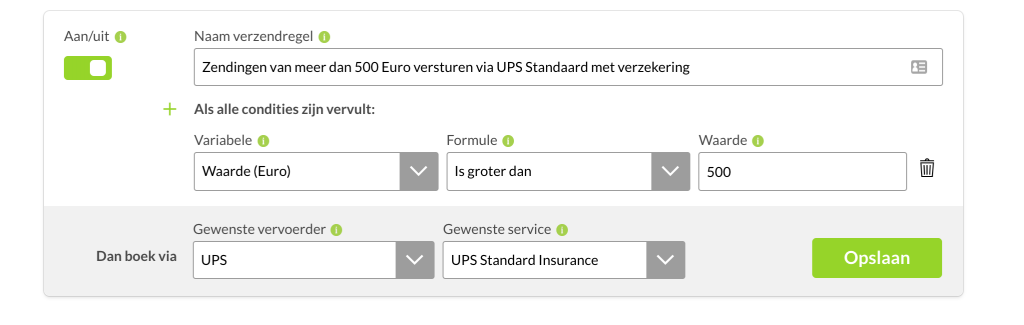
In het onderstaande overzicht zie je een verzendregel waarmee orders die een waarde hebben van meer dan 500 Euro worden verzonden als UPS Standard Insurance.

Verzeker je waardevolle verzending

HANDING VOORBEELD 2: maximaliseer je korting bij de vervoerder.

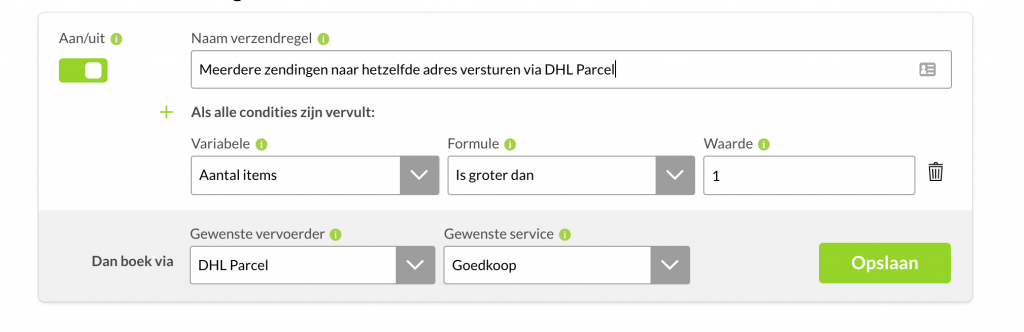
Met de verzendregels zijn de mogelijkheden vrijwel ongelimiteerd. Stel je krijgt bij DHL parcel korting als je meerdere items naar hetzelfde adres stuurt (multi-colli). Dan stel je bijvoorbeeld in dat al je multi-colli zendingen via DHL Parcel worden verzonden. Via de importregels kun je op basis van de productomschrijving van iedere order een multi-colli order maken.

HANDING VOORBEELD 3: kies je favoriete vervoerder. 

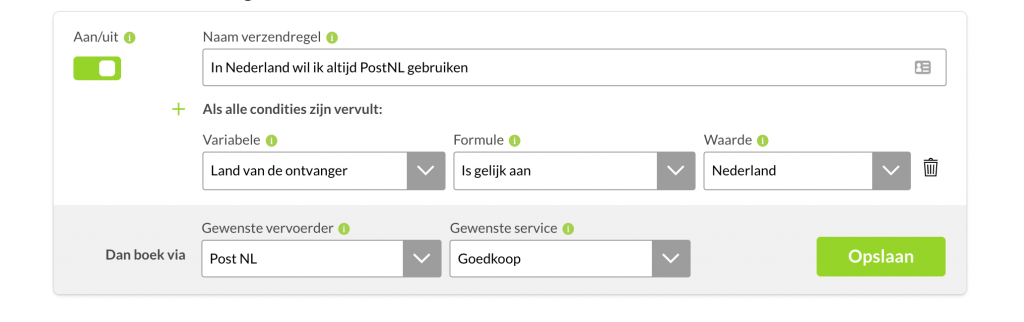
Kies je favoriete vervoerder per land zoals bijvoorbeeld PostNL voor zendingen binnen Nederland en DHL naar Duitsland en UPS naar Amerika. Hetzelfde kun je doen met lichte of zware zendingen.

verzenden met je favoriete vervoerder

(Geheel) automatisch verzendlabels (laten) maken.

Zodra je de verzendregels hebt ingesteld importeer je de orders via de Importeer knop in MyWuunder. Tijdens het importeren passen we de orders aan op basis van de inhoud van de importregels.

Je kunt daarna via het dropdown menu kiezen om de orders automatisch te boeken volgens de verzendregels of dit handmatig te doen via Bulk boeken. Is er geen verzendregel van toepassing op de order dan boeken we je order via de standaard verzendmethode (voorkeursservice).

Importeer je orders via een API dan kun je instellen dat de orders direct worden geboekt. Je hoeft dan geen enkele knop in te drukken om het maken van de verzendlabels in gang te zetten. De vol-automatische manier van boeken zet je aan in het setting menu door de knop (zie hieronder) naar rechts te schuiven (dan wordt deze groen).

Orders automatisch boeken

Tijdens het boeken checken we of er geen fouten in de adresgegevens worden gemaakt zoals het ontbreken van een plaatsnaam. Is boeken niet mogelijk dan zie je dat de order de status “Boeking mislukt” krijgt of “Service nog niet geselecteerd”. Bijvoorbeeld als de gewenste service niet mogelijk is bij een vervoerder. Lees meer over order validatie via deze link.

Bespaar nog meer tijd door gebruik te maken van Scan & print. Dan kun je direct, op basis van een scan van de barcode op je pakbon, het juiste verzendlabel printen. Wel zo gemakkelijk!

Inhoud handleiding

Automatiseer het verwerken van orders via importregels

Automatiseer het verwerken van orders via importregels

Tijdens het importeren van je orders via de Wuunder StoreSync: Bol.com, Exact, via een simpele CSV import of de Wuunder verzendmodule in je webshop kun je alle geïmporteerde orders automatisch laten aanpassen. Vooral Handig als je klant in je webshop check-out zelf een verzendmethode kiest. Via de importregels automatiseer je het verwerken van orders en kun je deze keuze van je klant eventueel nog aanpassen. Bijvoorbeeld als je de zending boven een bepaalde waarde wilt verzekeren.

Zodra je orders hebt geïmporteerd in MyWuunder kun je op verschillende manieren een document, pakket of pallet in grotere aantallen versturen en direct veel verzendlabels aanmaken via Bulk boeken. Wil je gebruik maken van meerdere vervoerders of transport services dan is het mogelijk om dit zelf naar wens in te stellen via Verzendregels. Hiermee automatiseer je het volledige verzendproces en bespaar je tijd.

Kom je er niet uit of heb je vragen? Neem dan even contact op met onze klantenservice.

Alle vervoerders

Alle mogelijkheden op een rij

Ga naar de importregels pagina om je importregels in te stellen. Selecteer “Nieuwe importregels maken”. Je kunt natuurlijk verschillende regels combineren. De importregels kun je samenstellen met de volgende variabelen:

  • Omschrijving
  • Gewicht (in grammen)
  • Waarde (in Euro’s)
  • Gewenste service
  • Land van de ontvanger
  • Telefoonnummer
  • Huisnummer
  • Dag van de week

Let op: via de importregels passen we de informatie aan die je meestuurt via de verzendmodule van Wuunder of de API. Als je klant in de check-out kiest voor PostNL dan overschrijden we die keuze als je in de importregels een andere transport service kiest.

Handig voorbeeld 1: Maak automatisch multi-colli zendingen

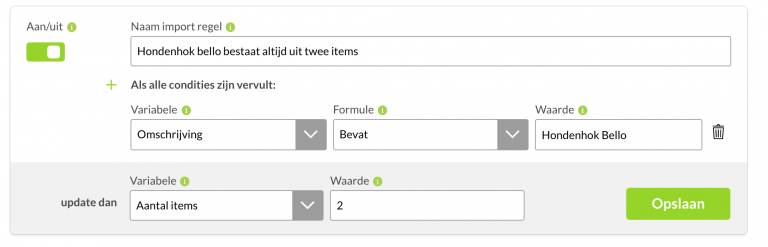
In het onderstaande overzicht zie je een verzendregel waarmee orders die bestaan uit meerdere items (containers / verpakkingen) ook meerdere verzendlabels krijgen. Bijvoorbeeld als een product met de titel “Hondenhok Bello” bestaat uit twee verpakkingseenheden. Met onderstaande regel maak je voor elke order met daarin het woord “Hondenhok Bello” twee verzendlabels.

order via importregel

Handig voorbeeld 2: Verzeker waardevolle zendingen automatisch

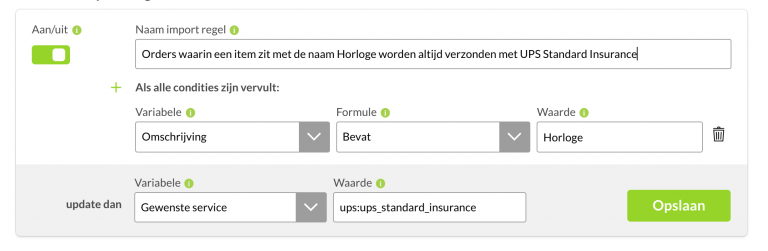
In het onderstaande overzicht zie je een importregel waarmee orders die een waarde hebben van meer dan 500 Euro worden verzonden als UPS Standard Insurance. Vooral handig als je klant in de check-out UPS kiest en je de klant niet wilt laten kiezen tussen ontvangen via UPS met of zonder verzekering. Een overzicht van de schrijfwijze per transport service vind je via deze link.

Ingevulde order via import regel

Handig voorbeeld 3: Bespaar kosten door te versturen als brievenbus pakket, pakket of pallet

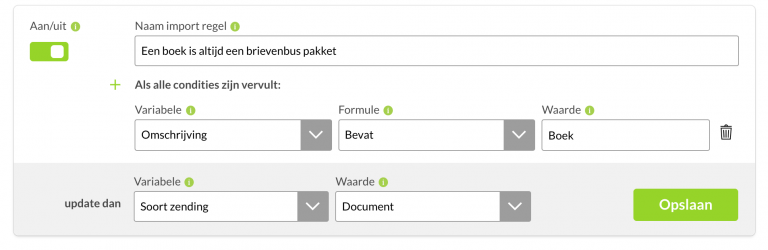
Als een bepaalt artikel altijd wordt verzonden als brievenbus pakket, pakket of pallet dan kun je dit automatiseren. Bijvoorbeeld als een product met de titel “Boek” altijd wordt verzonden als brievenbus pakket dan maak je er gewoon een “Document” van. Of een product met de titel “Airco” verstuur je altijd als pallet. Dit laatste kun je bijvoorbeeld ook doen door een importregel te maken op basis van gewicht. Bijvoorbeeld als een order boven de 30 kg altijd moet worden verzonden als pallet.

Order via importregel

Handig voorbeeld 4: BOEK DOUANE ZENDINGEN VOLLEDIG AUTOMATISCH

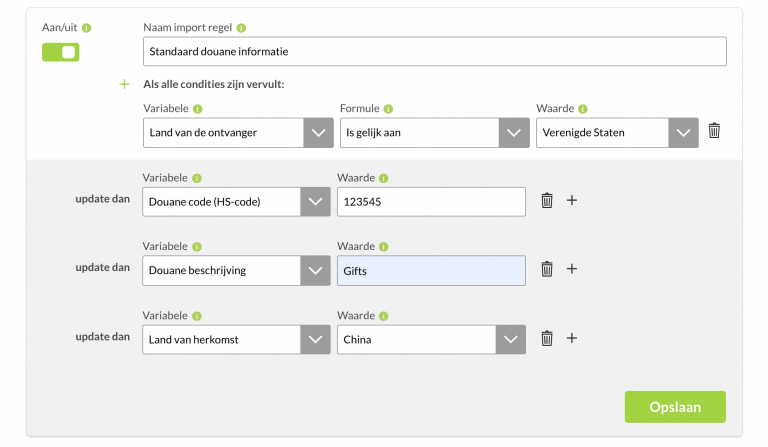
Als je regelmatig dezelfde zendingen naar een land buiten de EU gaat sturen dan is het handig om een import regel aan te maken waarbij je de benodigde douane gegevens automatisch laat invullen. Je kunt niet alleen een regel maken per soort product maar ook generiek als je altijd dezelfde HS code, douane omschrijving en land van herkomst (Country of Origin) kunt gebruiken. 

Orders importeren met importregels

Zodra je de importregels hebt ingesteld importeer je de orders via de Importeer knop in MyWuunder. Tijdens het importeren passen we de orders aan op basis van de inhoud van de importregels.

Je kunt daarna via het dropdown menu kiezen om de zendingen automatisch te boeken volgens de verzendregels of dit handmatig te doen via Bulk boeken. Is er geen verzendregel van toepassing op de order dan boeken we je zending via de standaard verzendmethode (voorkeursservice).

Tijdens het boeken checken we of er geen fouten in de adresgegevens worden gemaakt zoals het ontbreken van een plaatsnaam. Is boeken niet mogelijk dan zie je dat de order de status “Boeking mislukt” krijgt of “Service nog niet geselecteerd”. Bijvoorbeeld als de gewenste service niet mogelijk is bij een vervoerder. Lees meer over order validatie via deze link.

Bespaar nog meer tijd door gebruik te maken van Scan & print. Dan kun je direct, op basis van een scan van de barcode op je pakbon, het juiste verzendlabel printen. Wel zo gemakkelijk!

Automatisch Postcodes corrigeren

We checken of de postcodes in het juiste format staan. Sommige vervoerders accepteren bijvoorbeeld geen Belgische postcode B-1234 maar vereisen 1234. Wuunder zorgt ervoor dat we dan automatisch de letters weghalen. Vind je dit niet handig dan kun je dit hier uitzetten.

De automatische postcode correctie  zet uit  door de knop (zie hieronder) naar links te schuiven (dan wordt deze grijs).

Automatisch orders boeken

Importeer je zendingen via een API dan kun je instellen dat de orders direct worden geboekt. Je hoeft dan geen enkele knop in te drukken om het maken van de verzendlabels in gang te zetten. De vol-automatische manier van boeken zet je aan in het setting menu door de knop (zie hieronder) naar rechts te schuiven (dan wordt deze groen).

Boek automatisch alle nieuwe geïmporteerde concept zendingen

Inhoud handleiding